
管理画面へのログイン方法
https://gyomu.plimo-demo.com/wp-admin
上記のURLへアクセスし、下記SSに記載のアイパスを入力してください。
業務部マニュアル管理画面へのアイパス
マニュアルを新規で追加する場合
業務部マニュアル管理画面へログインします。
その後、左サイドメニューの『投稿』から『新規投稿を追加』を選択します。
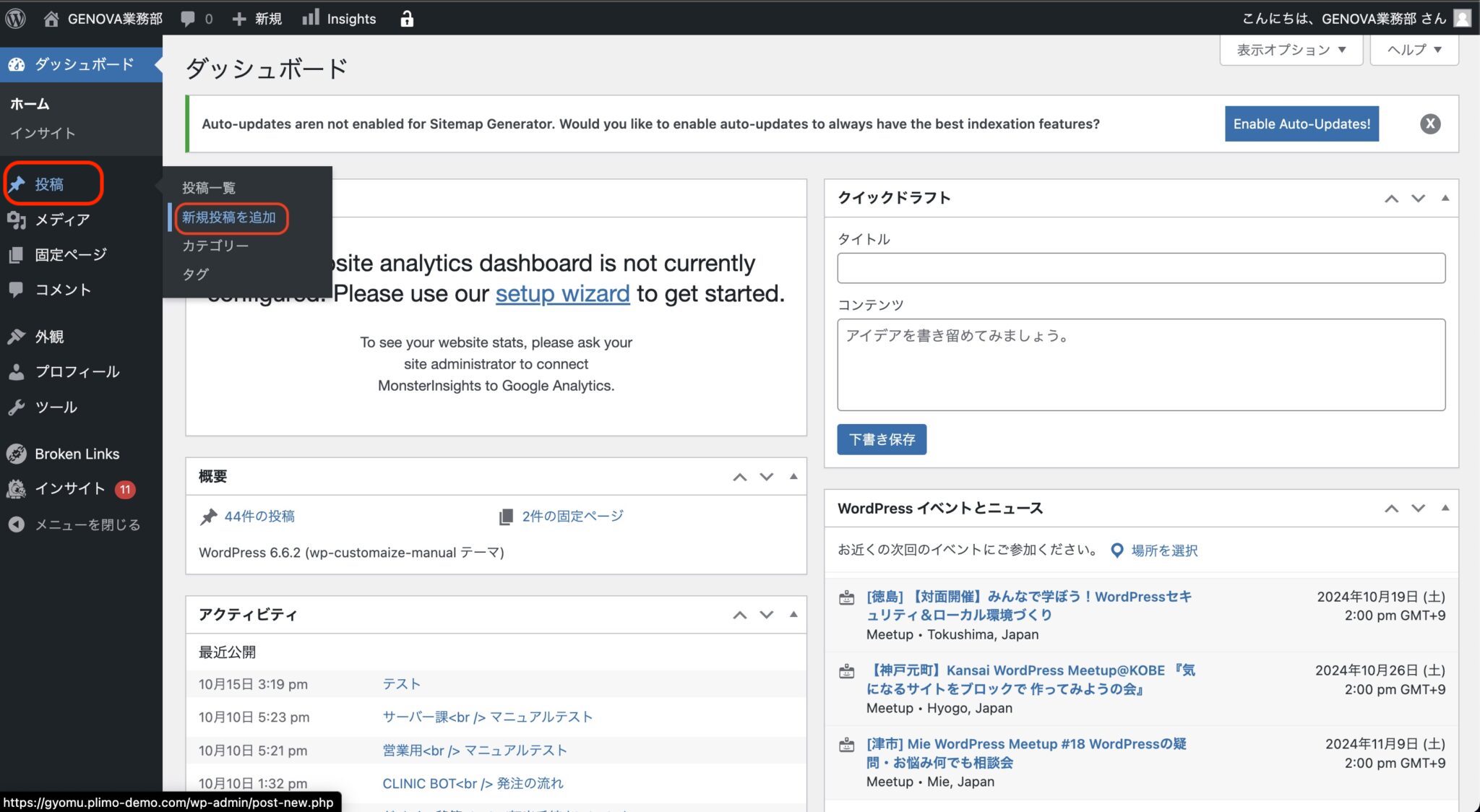
新規ページの作成
『新規投稿を追加』を選択すると下記の画面に遷移します。
ここでマニュアルのタイトルと本文を編集していきます。
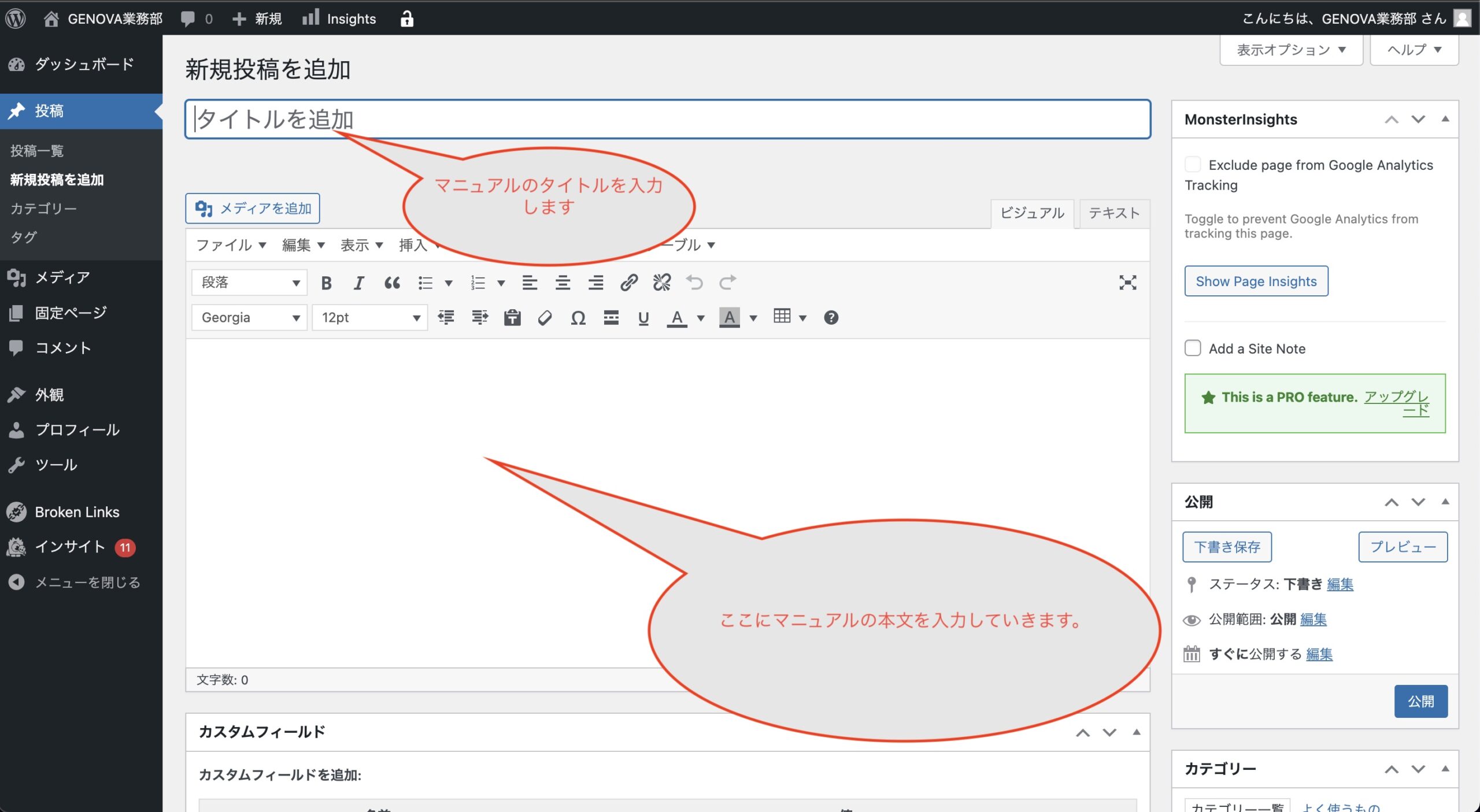
見出しの作り方
※見出しを作成する場合は見出し2〜見出し5を使用するようにしてください。
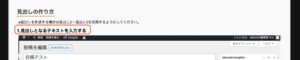
見出しとなるテキストを入力する
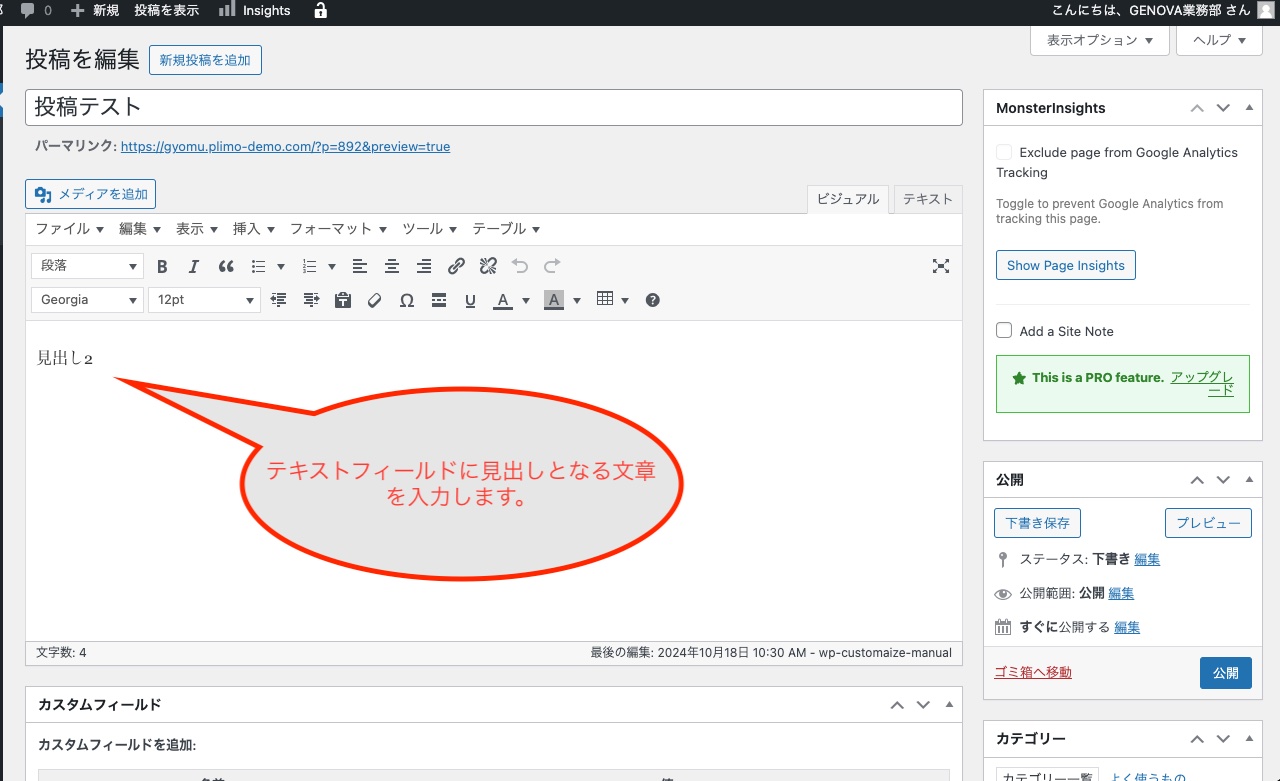
見出しの種類を選択する
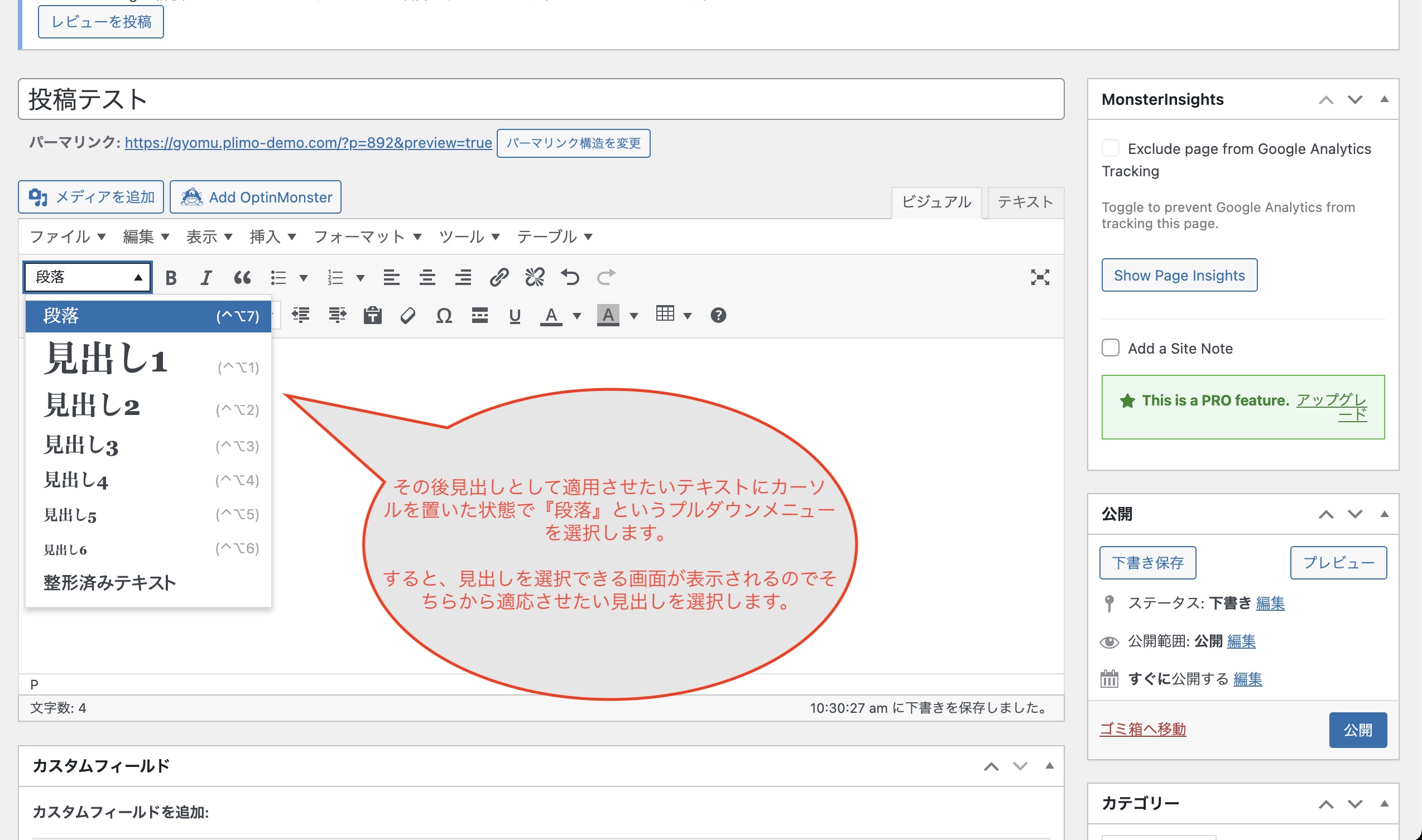
※見出し以外の文章にあたる部分は『段落』の項目で入力してください。改行を入れる際も『段落』で改行を入れるようにしてください。また、見出し2~見出し5にはそれぞれデザインが設定されていますので、デザインは自動で反映されます。目次にも自動で反映されます。
それぞれの見出しのデザインは下記のように設定されています。
見出し2

見出し3

見出し4

見出し5
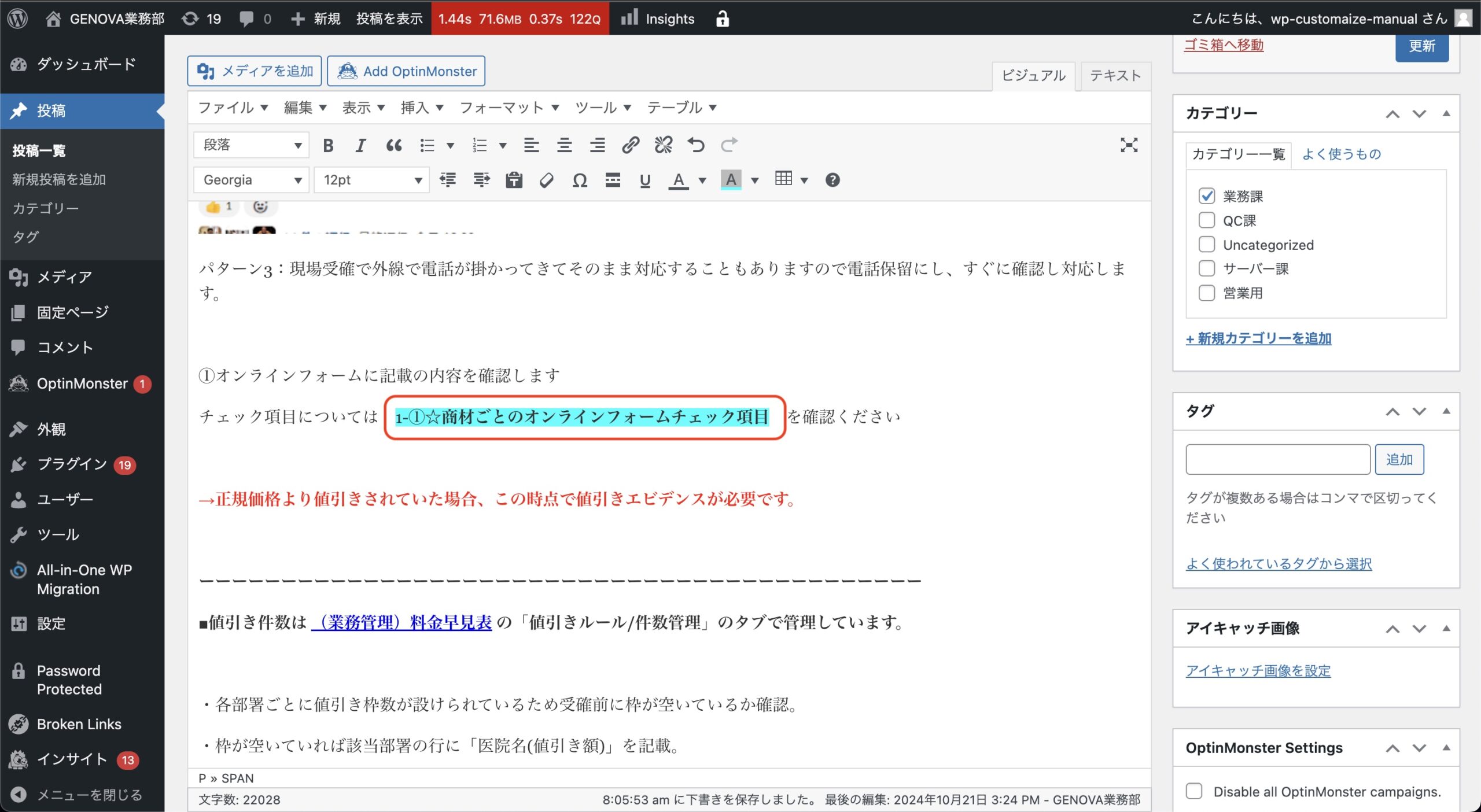
テキストの色、背景色の変更方法
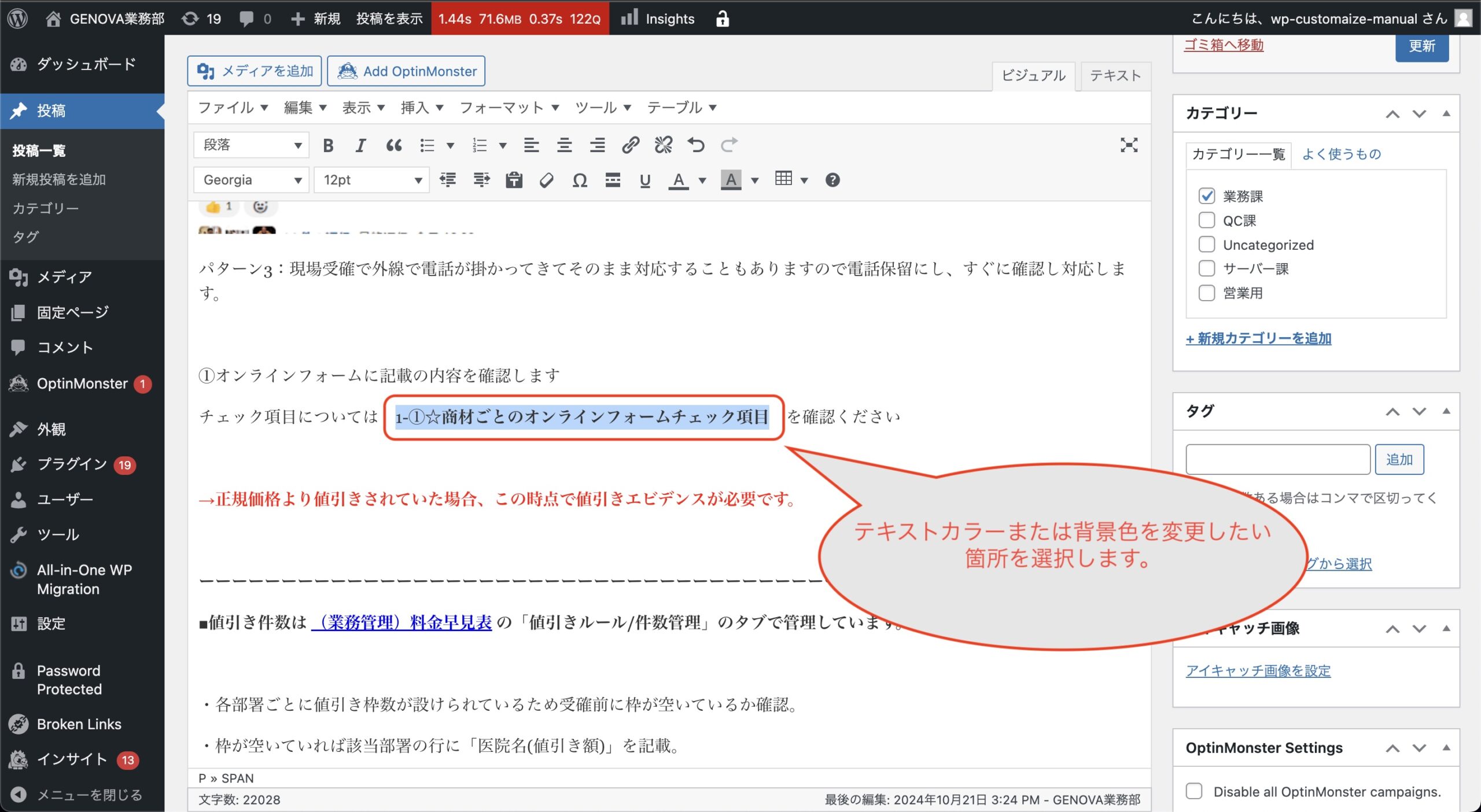
テキストカラーまたは、背景色を変更したい箇所を選択します。
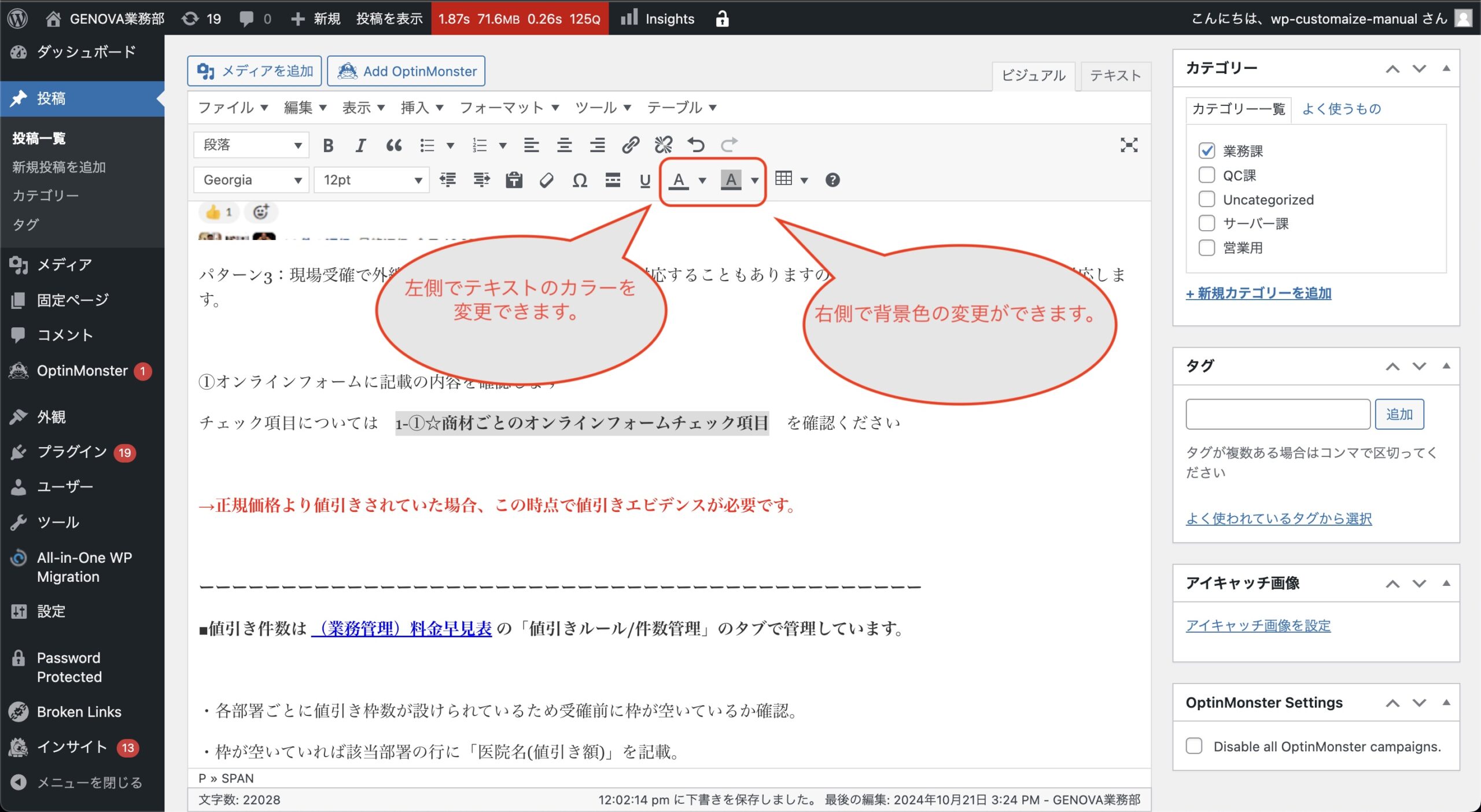
その後、下記画像の赤枠の部分から編集することができます。
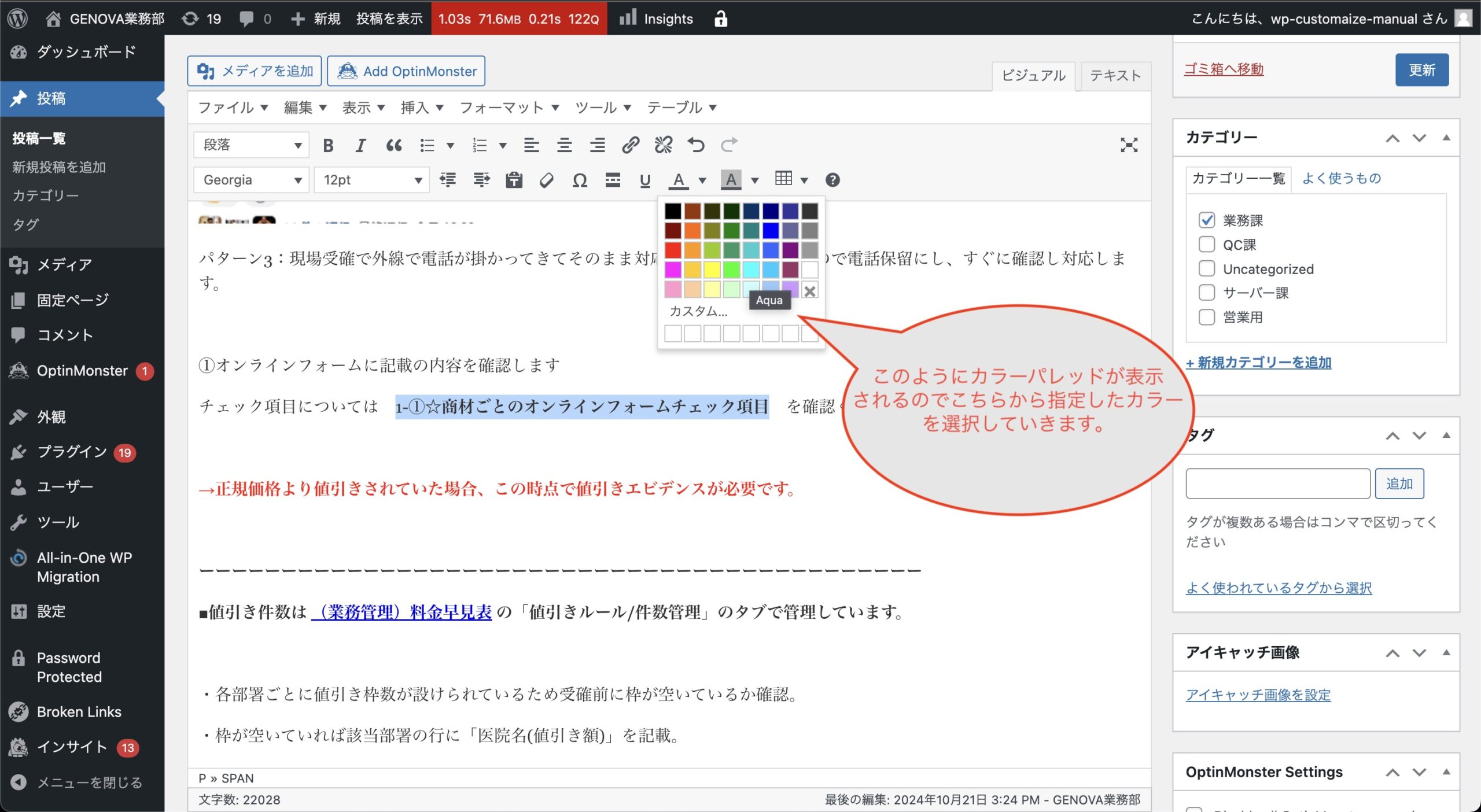
下記のようにカラーパレットが表示されるので変更したいカラーを指定します。(今回は背景色の水色を指定します)
下記のように背景色が変更されるので、右側にある青色の『更新』を選択して保存します。
画像の挿入方法
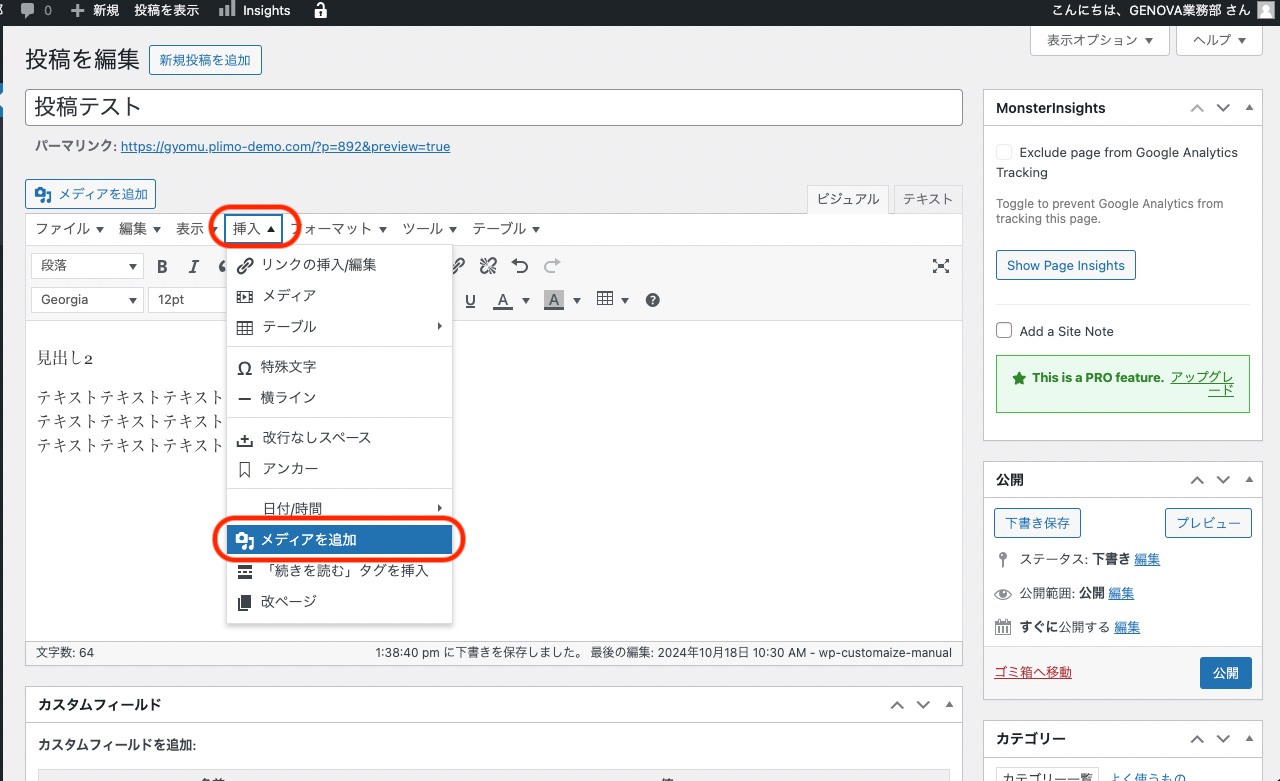
画像を挿入したい箇所にカーソルを置き、下記画像の『挿入』のプルダウンメニュー展開後に『メディアを追加』をクリックします。
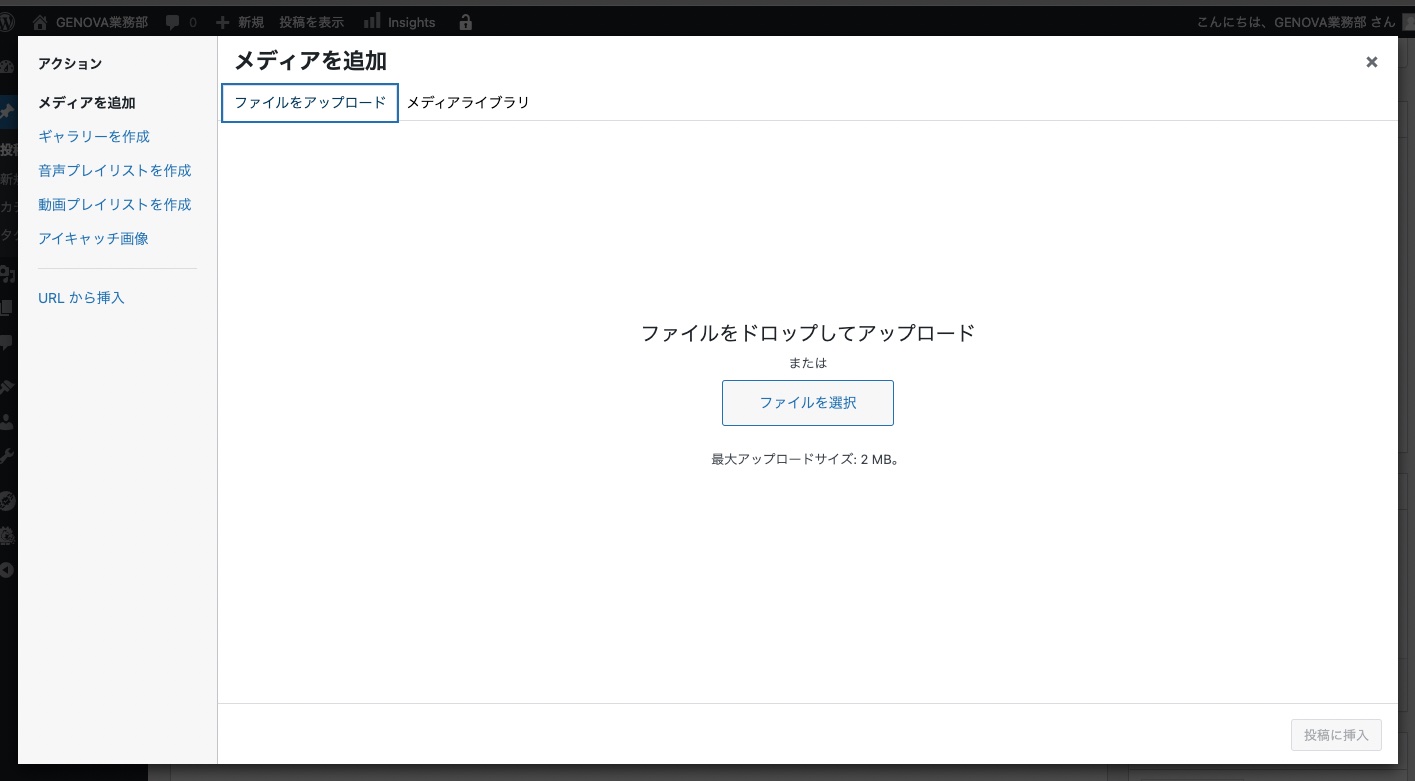
その後、下記画面のように画像のアップロード画面に移動し、アップロードしたい画像をドロップもしくは選択します。
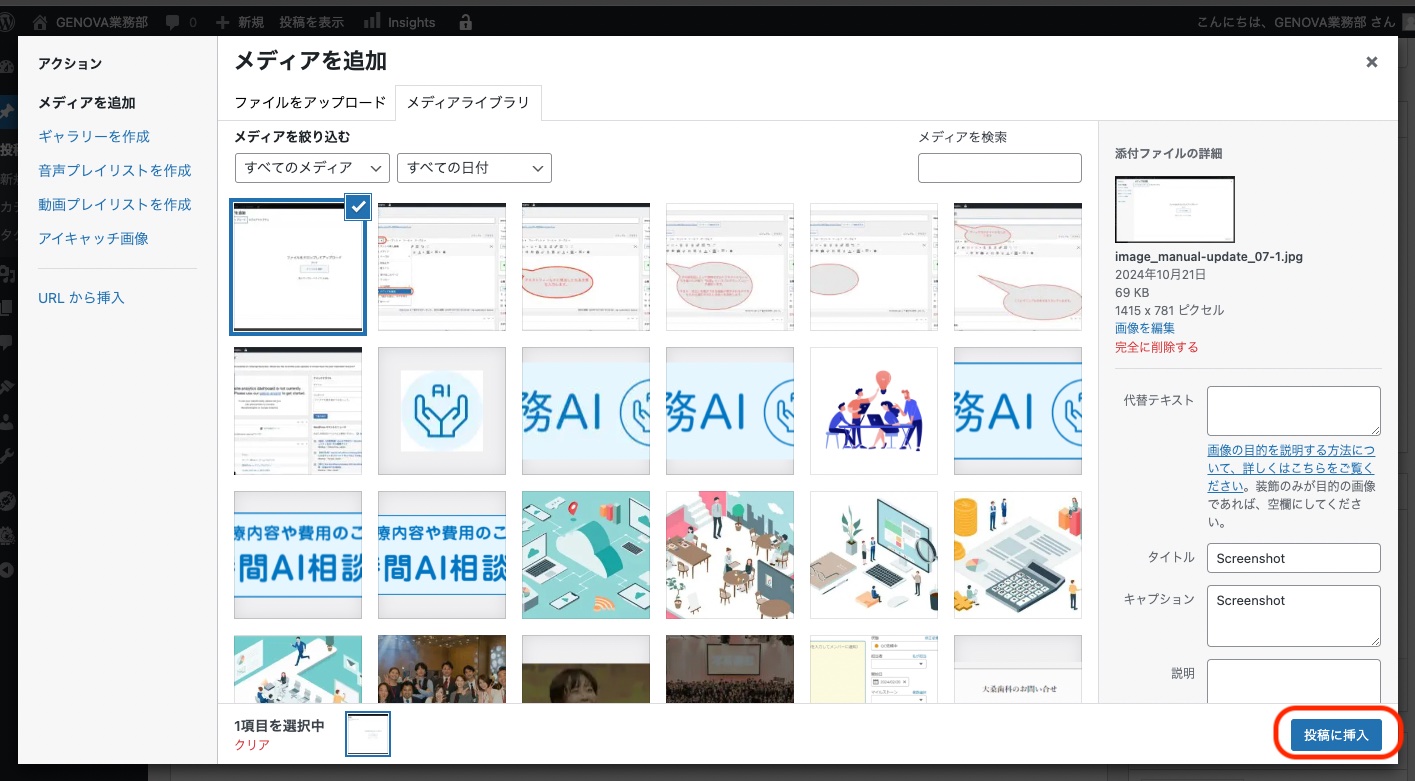
その後、下記画像の右下の『投稿に挿入』のボタンをクリックすれば画像の挿入が完了します。
テーブル表の作り方
テーブル表の作り方について解説します。
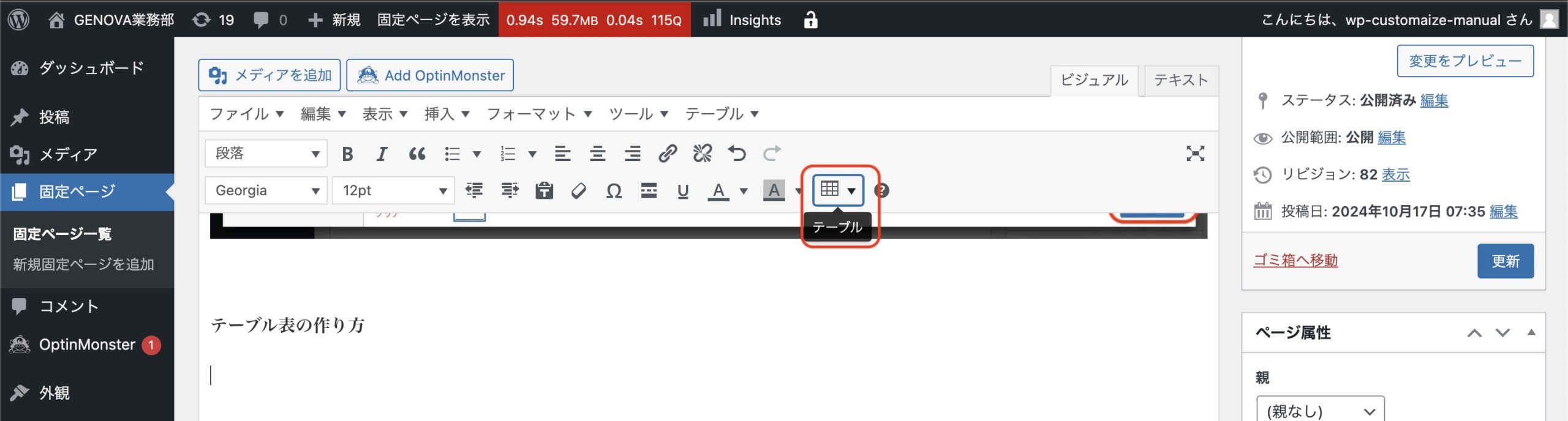
メニューバーの『テーブル』をクリックします。(下記画像参照)
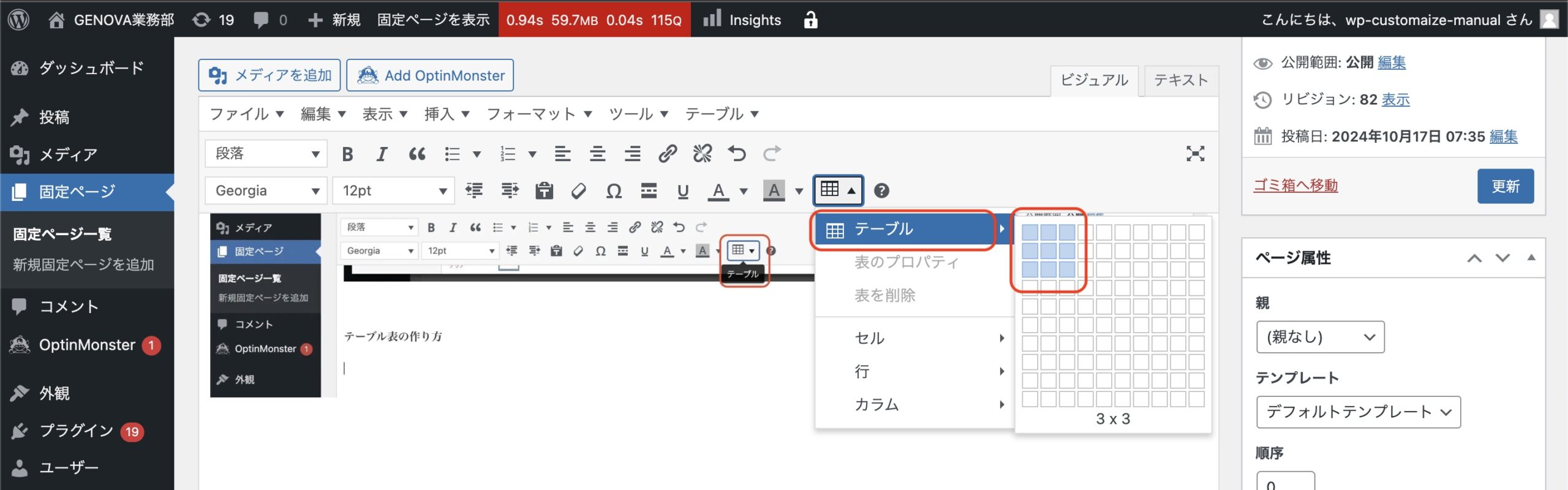
その後、テーブルの列と行を指定します。今回は3×3で作成します。
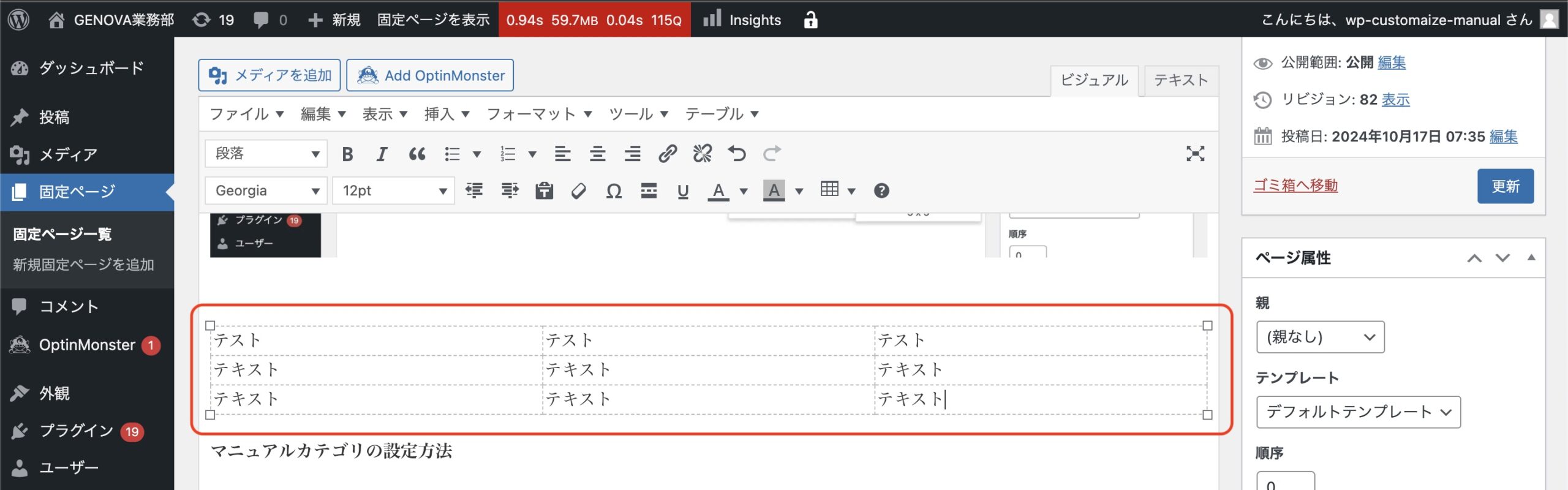
その後、下記画像のようにテーブルが生成されるのでテキストを入力、完了後に更新を選択します。
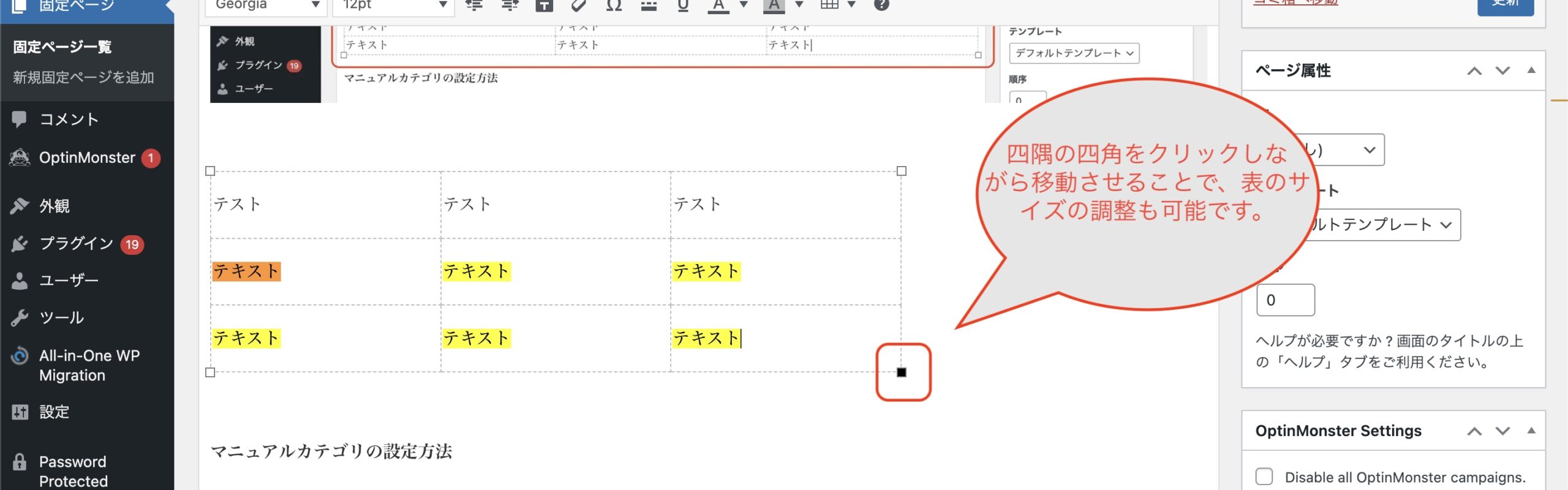
四隅の四角をクリックしながら移動させることで表のサイズを調整することも可能です。
実際の表は下記のように表示されます。
| テスト | テスト | テスト |
| テキスト | テキスト | テキスト |
| テキスト | テキスト | テキスト |
マニュアルカテゴリの設定方法
マニュアルの作成が完了したら、マニュアルカテゴリを設定します。
マニュアル作成ページを少し下にスクロールすると右下にカテゴリを選択する項目が出てきます。
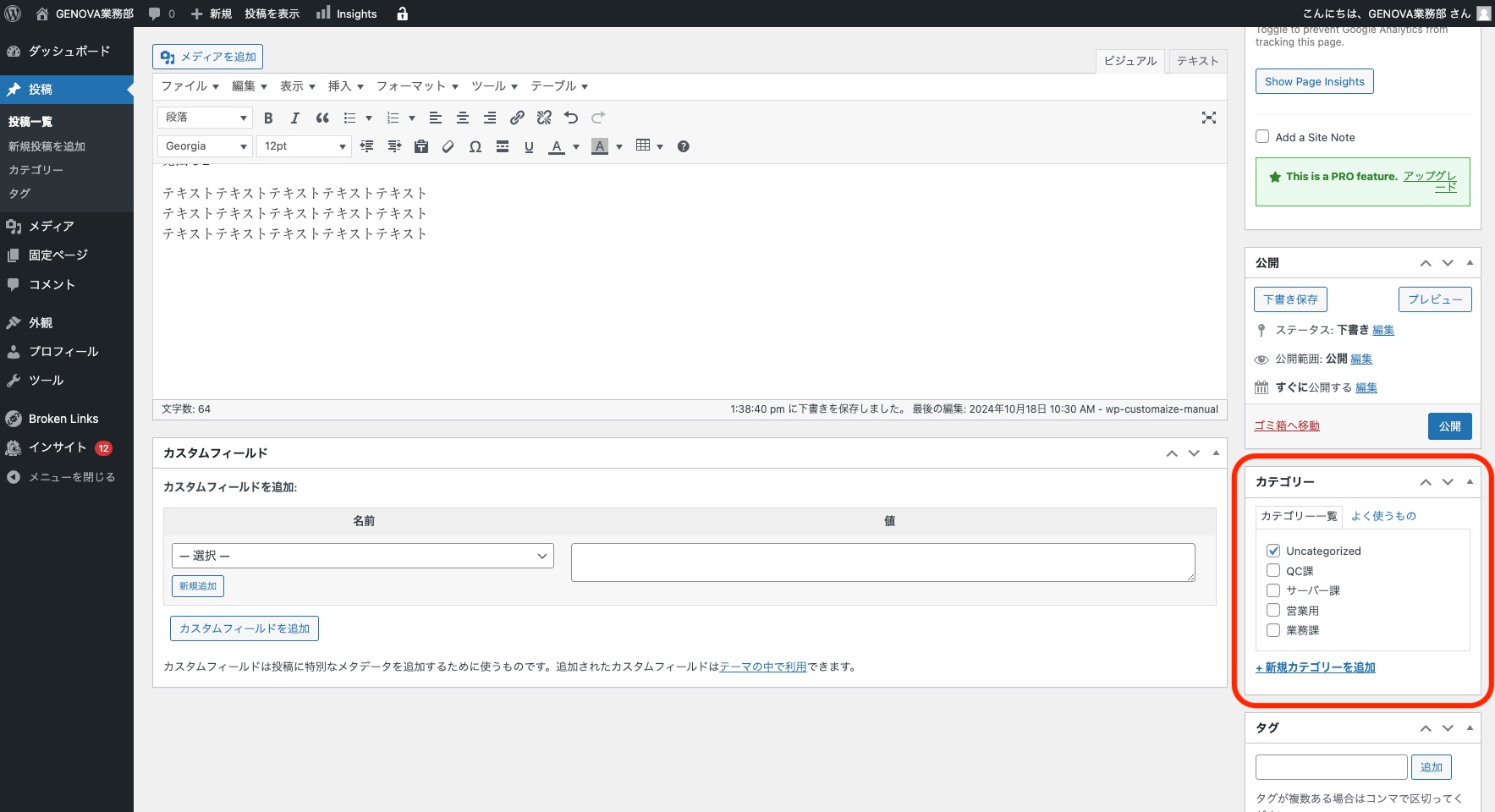
一番最初は『Uncategorized』にチェックが入っているので、『Uncategorized』のチェックを外し対象のカテゴリを選択しそちらにチェックを入れてください。(今回はテストで業務課にチェックを入れます)
その後、下記画像の『更新』をクリックし、保存します。
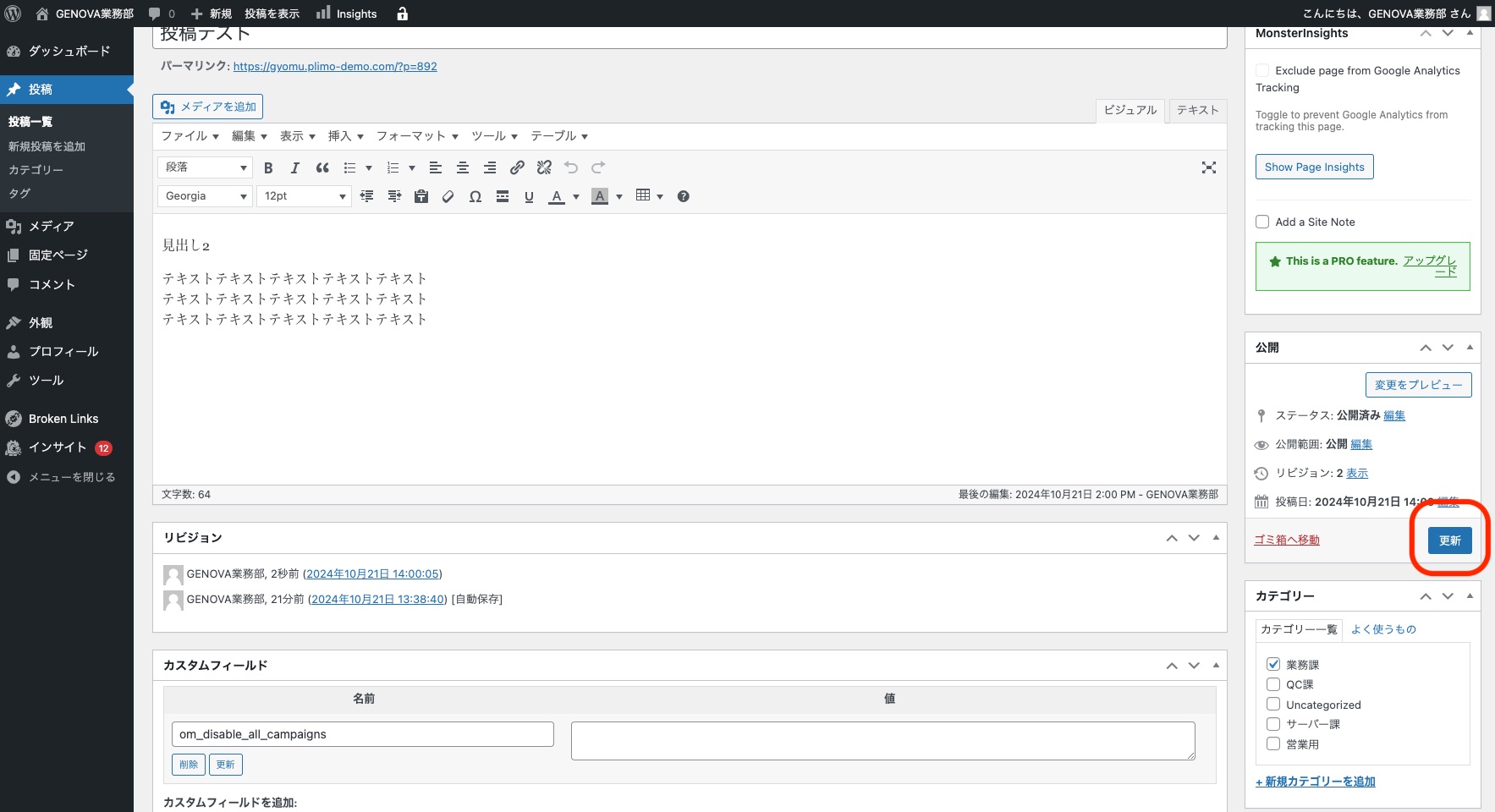
この時点では下記画像のように、まだマニュアル一覧ページに先ほど追加したマニュアルは反映されません。(下記画像を参照)
次にマニュアルの表示順の変更方法について解説します。
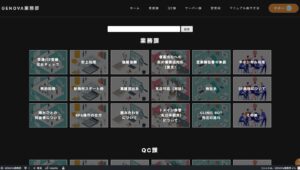
マニュアル一覧の表示順の変更方法
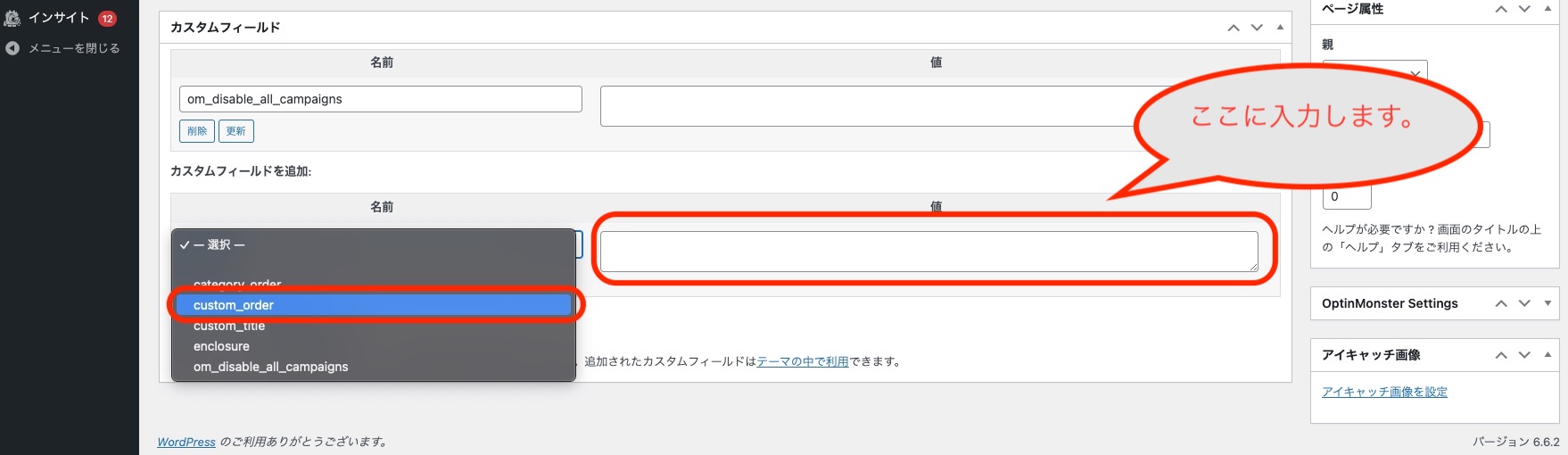
マニュアル作成ページを下にスクロールすると『カスタムフィールド』という項目が出てきますので、そちらから下記画像の赤枠部分のプルダウンメニューをクリックします。
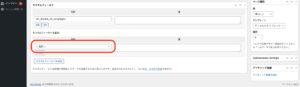
プルダウンメニューが展開されるので、『custom_order』を選択し、右側の値という項目に表示させたい順番を記入します。
(今回だと19番目に表示させたいので19と入力します)
更新を選択し、マニュアル一覧のページに移動すると下記画像のように指定した順番に作成したマニュアルが反映されます。
※今回値を19にしたので19番目に表示されています。
※既存のマニュアルの順番を変更したい場合は、同じ容量でそれぞれのマニュアル編集ページの、カスタムフィールドの『custom_order』の値を変更し順番を変更してください。
マニュアルタイトルの改行の入れ方
マニュアル作成時に下記の画像のように、改行がずれてしまい見映えが悪くなる時があります。
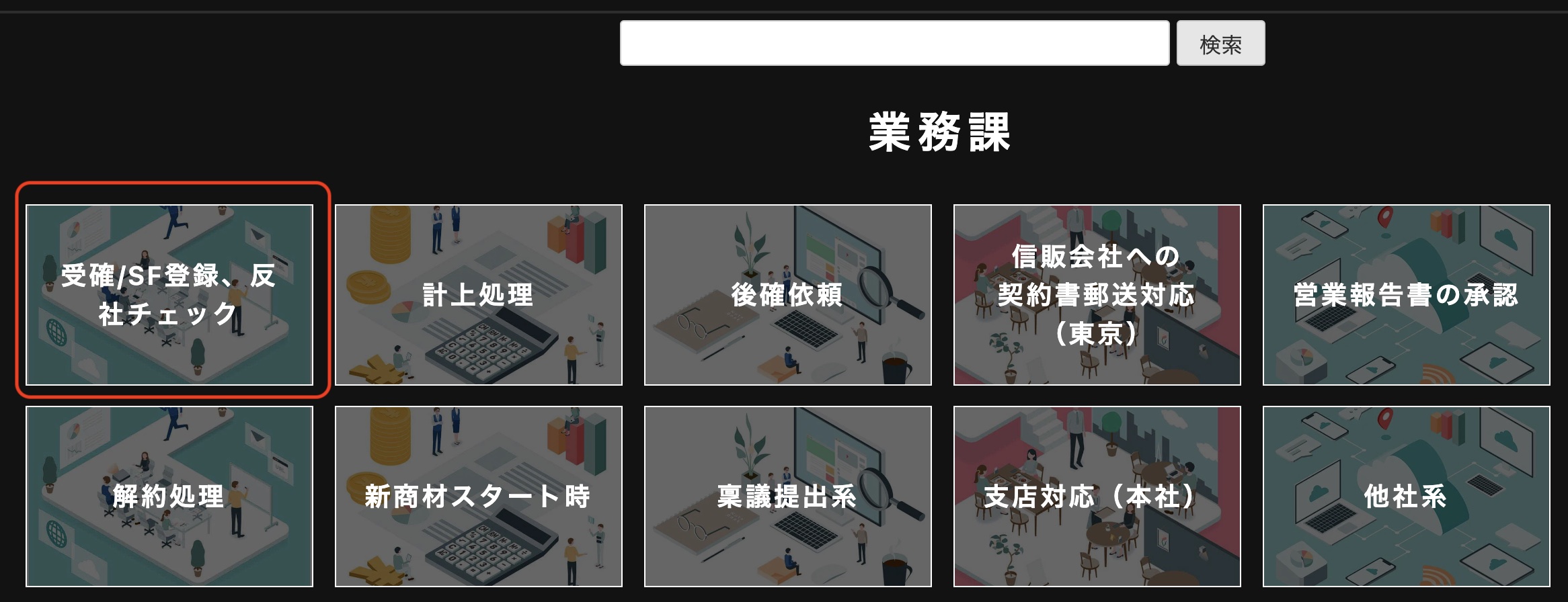
下記の画像のように改行を入れて綺麗に表示させる方法を解説します。
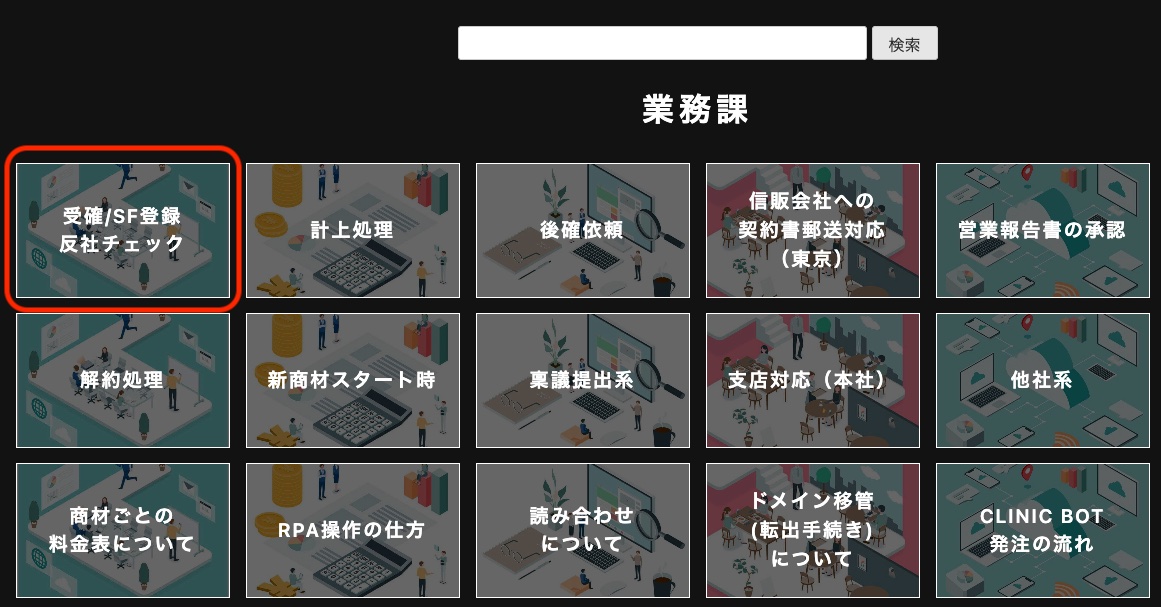
ますは、対象のマニュアルの編集ページに移動します。
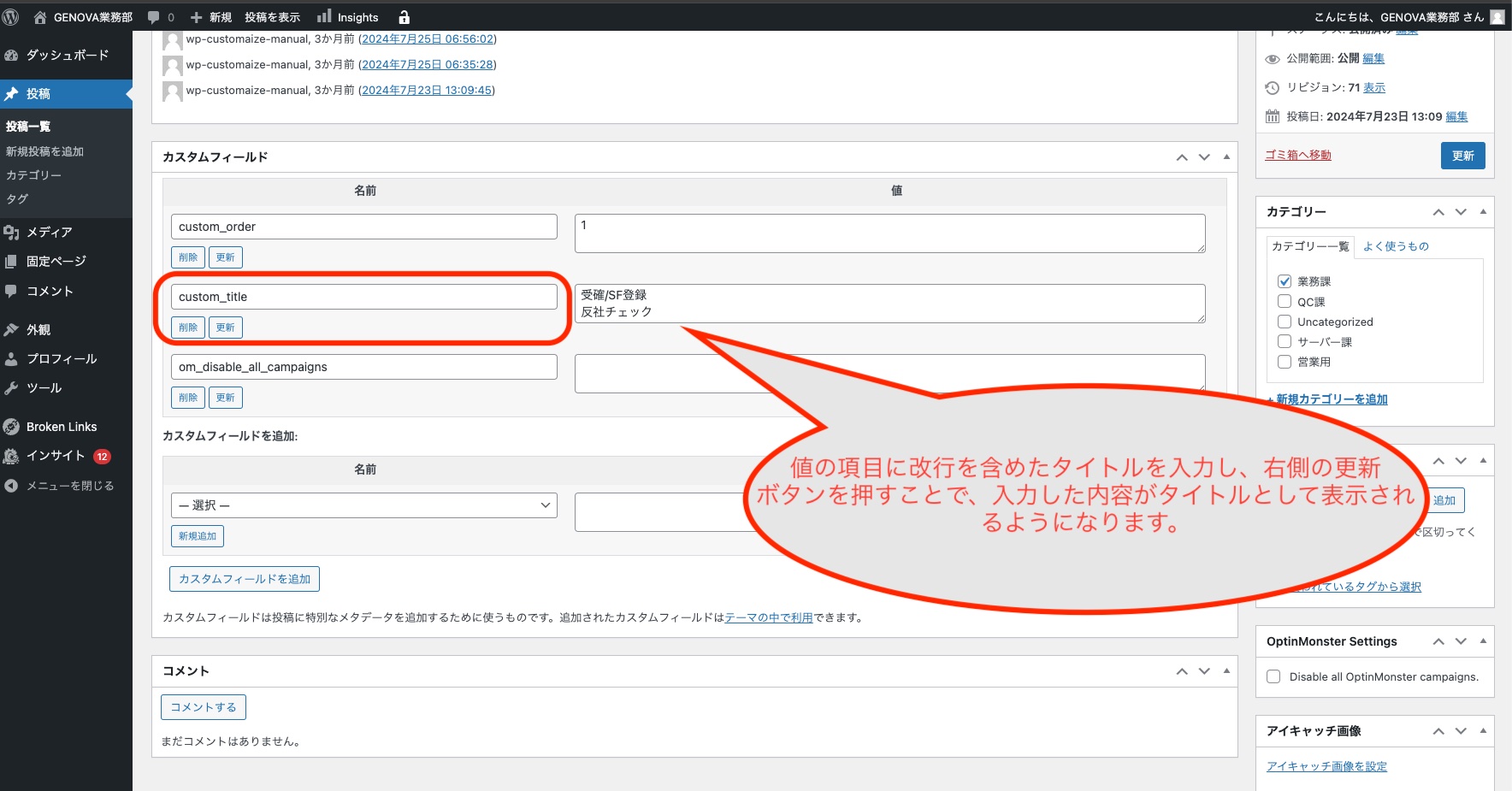
下にスクロールすると『カスタムフィールド』という項目がでてくるので、プルダウンメニューから『custom_title』を選択し、値の部分に改行を含めたマニュアルのタイトルを入力します。
その後、更新ボタンを選択すれば改行を含めたタイトルが表示されます。
下記のようにタイトルの改行が改善されます。
リンクの挿入方法
リンクとして適応させたい箇所を選択します。
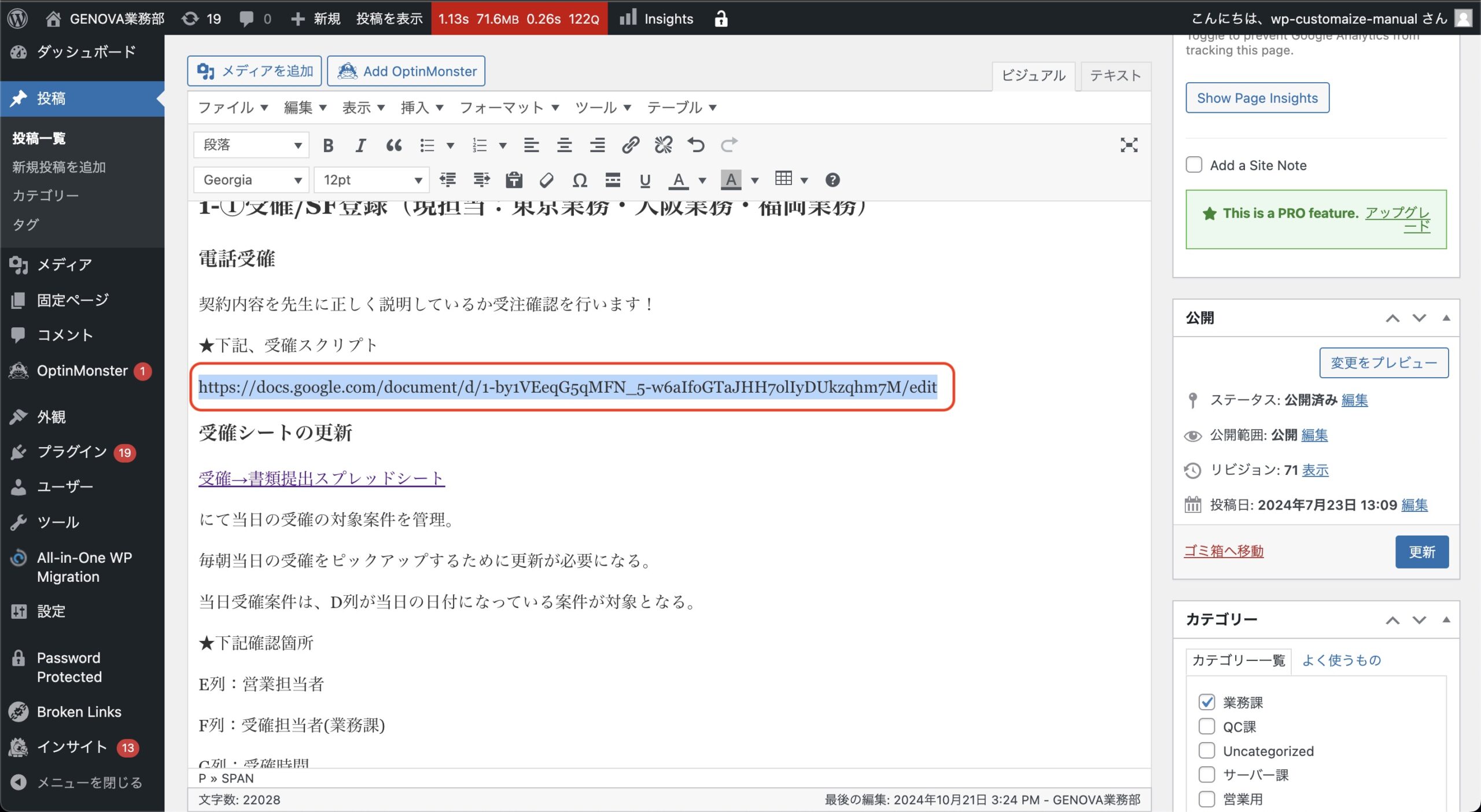
編集メニューバーの赤枠部分をクリック(下記画像参照)
その後、青色のエンターボタンを選択することでリンクとして適応されます。
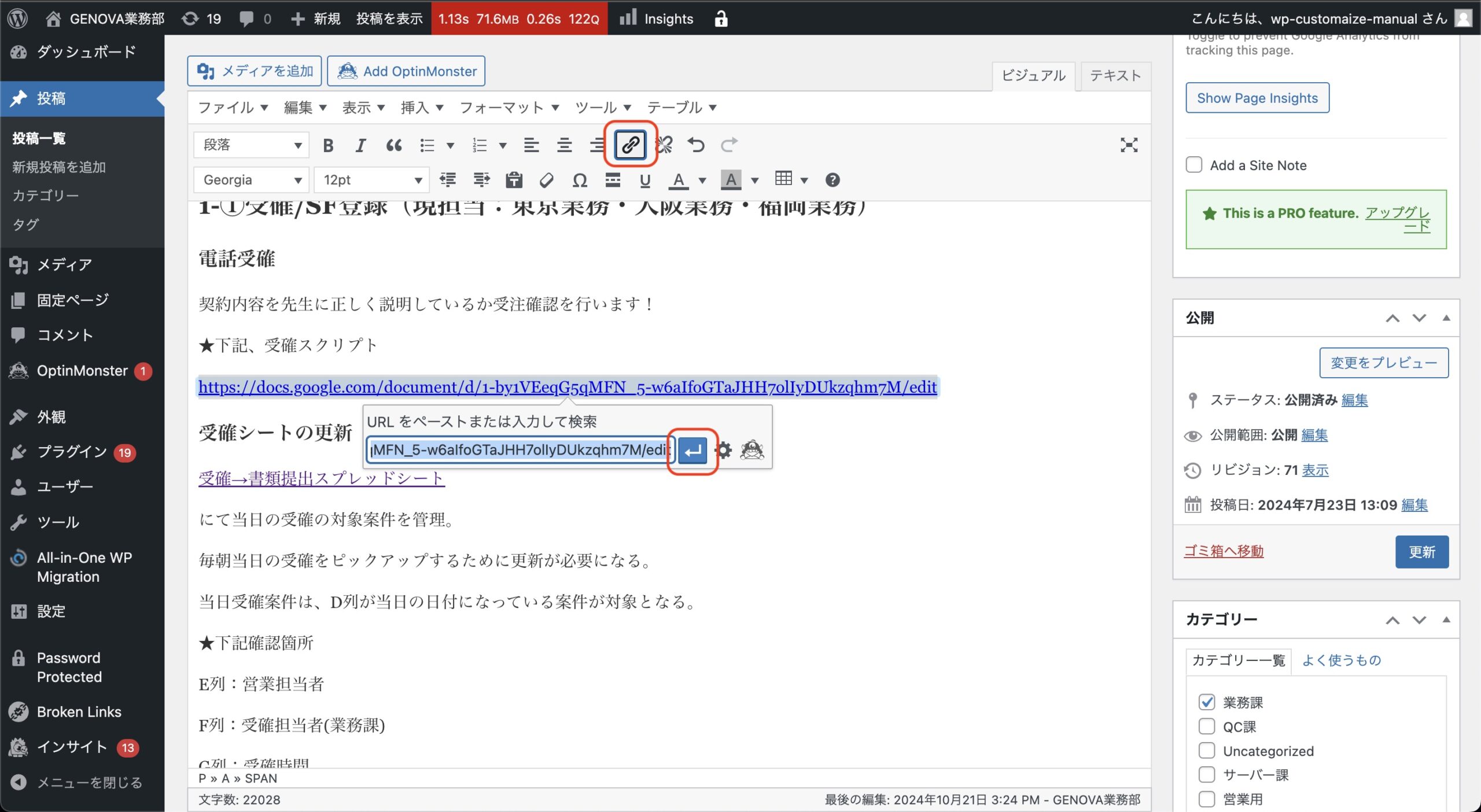
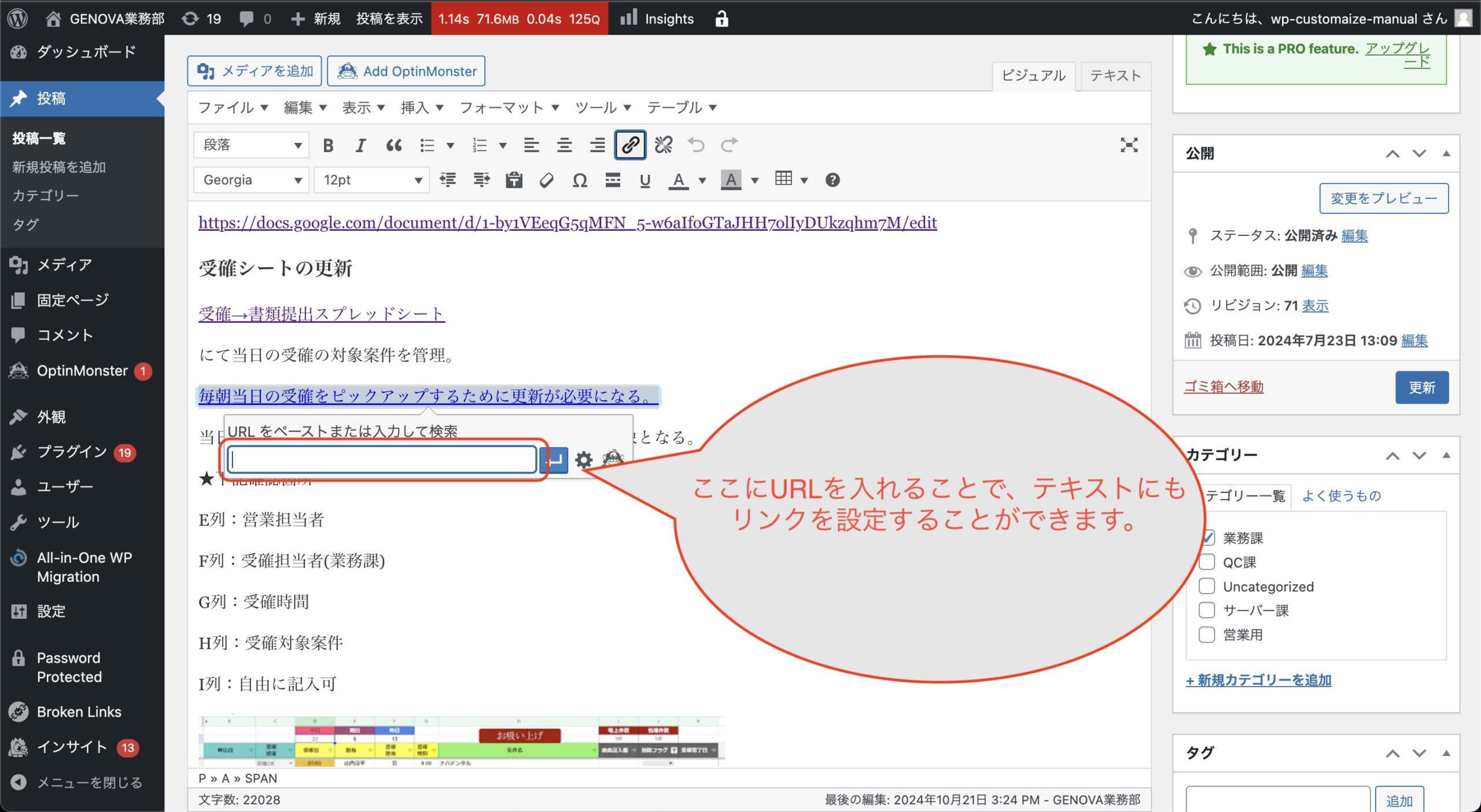
下記の画像のようにテキストにリンクを設定することも可能です。
作成したページの確認方法
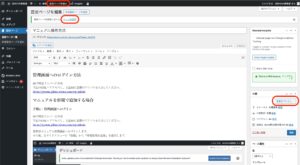
ページを編集した後に更新ボタンを押します。
その後、下記の画面に遷移するので、赤枠の部分のいずれかをクリックすることで現在の表示を確認することができます。
既存のマニュアルを修正する場合
既存の対象のマニュアル編集ページへ移動
管理画面へログイン後、左サイドメニューから『投稿』→『投稿一覧』を選択します。
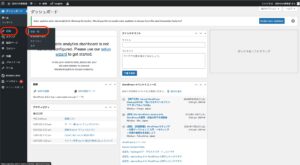
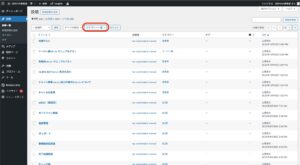
下記の画面に遷移するので、赤枠部分のプルダウンメニューを選択し、対象のカテゴリを選択し、絞り込みをクリックします。
今回『業務課』で絞り込みをかけます。
業務課のマニュアルが表示されるので、対象のマニュアルを選択し、『編集』をクリックします。
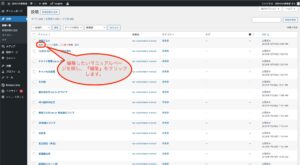
対象のマニュアル編集ページに遷移するので、こちらから編集してください。
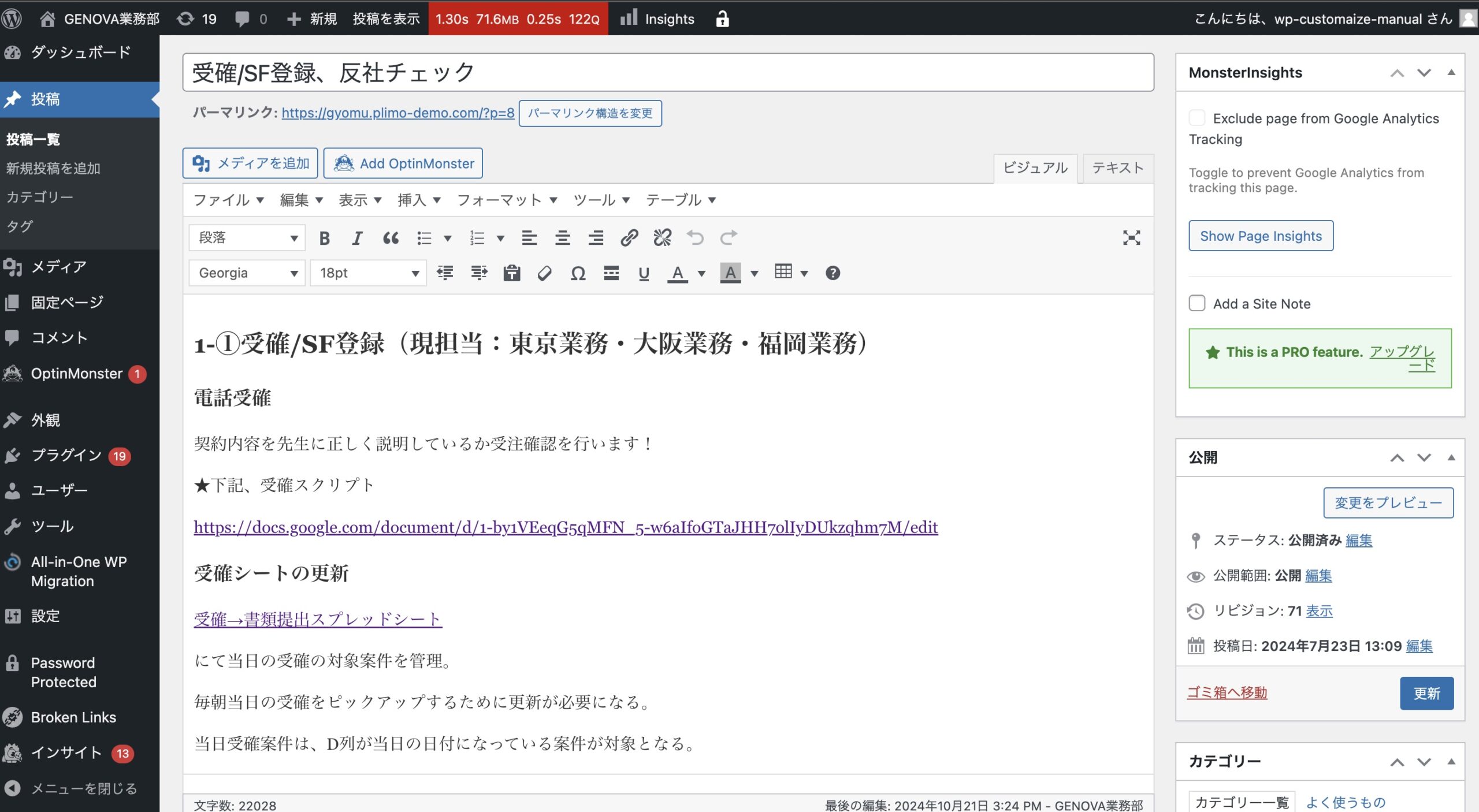
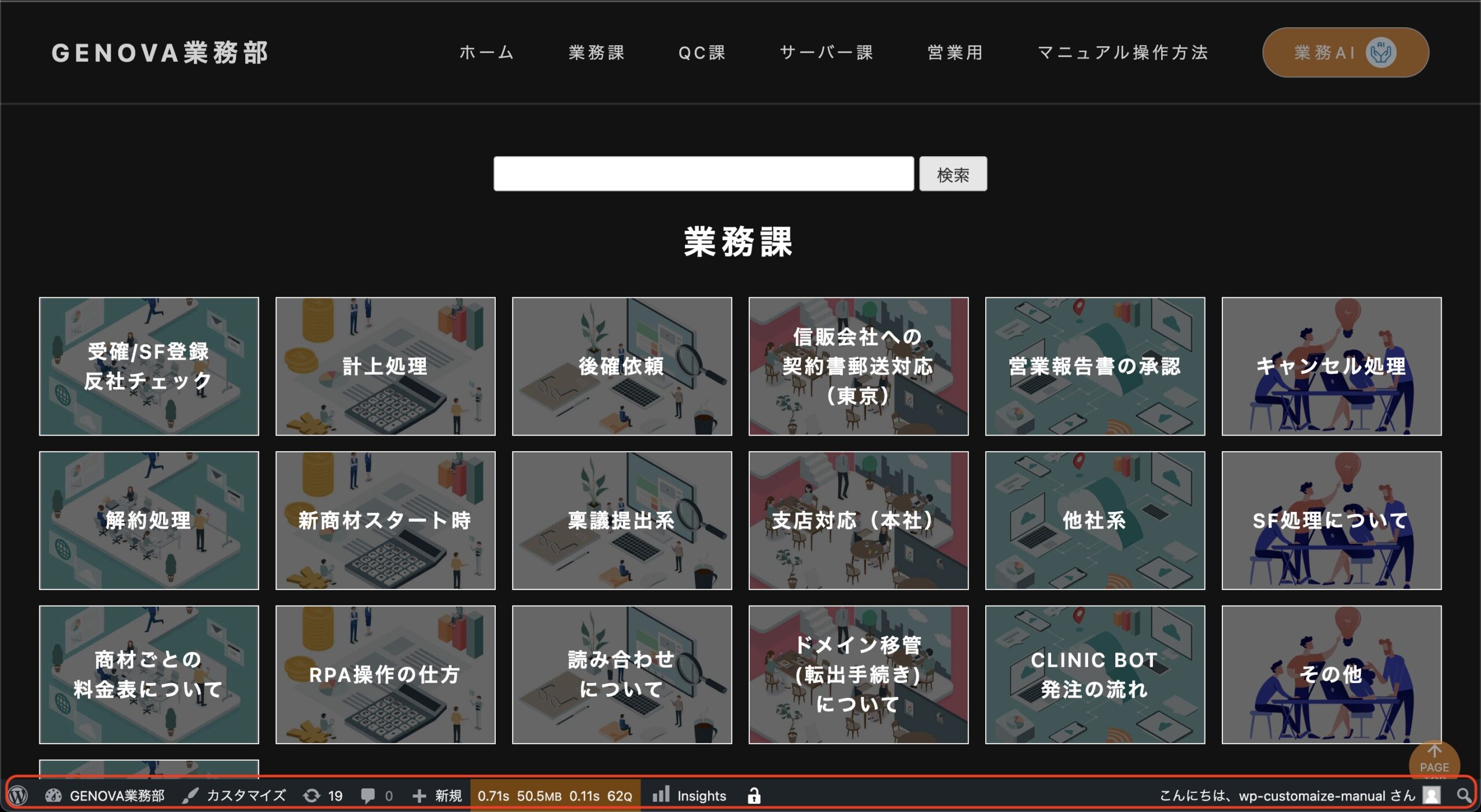
管理画面へログインしている状態であれば、下記の画像のように『管理バー』が表示されます。
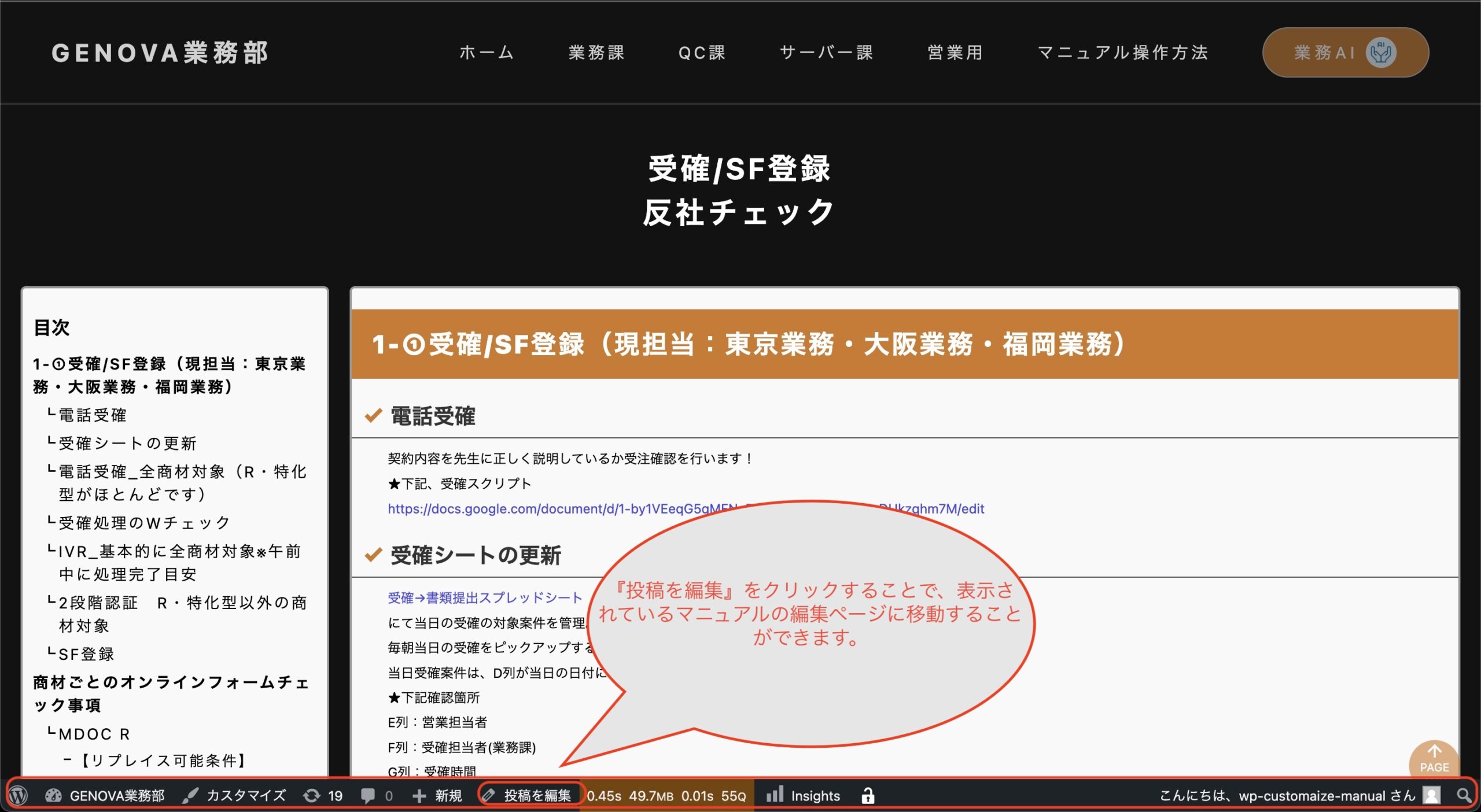
それぞれのマニュアルページでも、下記のように『管理バー』が表示されるので、対象のマニュアルページから『投稿の編集』を選択することで、マニュアルの編集ページに直接飛ぶことが可能です。
投稿ページと固定ページの違いについて
wordpressで使用されている投稿ページと固定ページの違いについて解説します。
投稿ページはブログ記事などを追加する際に使用するページです。
固定ページは、下層ページを作成する際に使用するページになります。
plimoで例えると、院長先生のプログページなどは『投稿ページ』を使って作成されており、医院紹介や診療案内ページなどの下層ページに当たる部分は、『固定ページ』から作成されています。
※今回の業務部マニュアルでは、業務課、QC課、サーバー課などのそれぞれのカテゴリに対してのマニュアルは投稿ページから作成しており、この『マニュアルの操作方法』ページについては固定ページで作成しています。