
SFの登録情報変更について(現担当:良元)
SFがすごくなる組織 回答SS (村山さんが作成してくれたGoogleフォーム)
もしくは customers@genova.co.jp 宛へのメールからSF登録情報変更に関する依頼がくるので、随時対応をします。
(業務課や経理からslack内で依頼が来ることもあります)
拾うメールの件名
・「担当者変更依頼」
・「SalesForceの登録情報変更フォームより依頼があります」
・「SalesForceの顧客情報ページ統合依頼フォームより依頼があります」
・「SF登録変更依頼」
・「SFの登録情報変更依頼」
・「SFレポート送付依頼」…営業はレポートのエクスポートができないため、業務でエクスポートしエクセルを送付します。
・「退職確定連絡」…後程記載あるBOTのレポート作成の際使用します。
SFがすごくなる組織 回答SSの使用方法
1.【希望の変更内容】を確認する
「登録情報変更」の場合:Q~U列の「変更依頼フォーム」の内容を確認
(名義・住所TEL・契約ステータスの変更…etc)
「顧客情報ページの削除依頼」の場合:M~P列の「削除依頼フォーム」の内容を確認
(違うTELで同じ院が重複登録されている…etc)
「顧客情報ページの統合依頼」の場合:F~L列の「統合依頼フォーム」の内容を確認
(重複登録されているがどちらにも重要な情報が残されているため、情報の移行が必要な場合…etc)
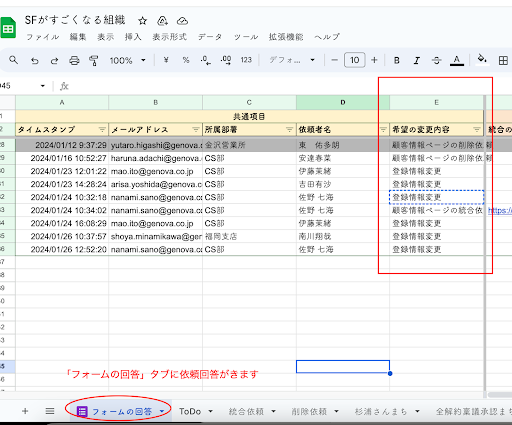
2.それぞれ変更対応⇨完了報告
詳しい変更方法は後述しています。
変更を完了したら、 宛にきている該当の依頼メールに
全返信&変更依頼者に対して「対応完了」の旨を返信する。
もし、依頼内容に不備や足りない情報等がある場合は、該当の依頼メールに対し返信して依頼者に連絡する。
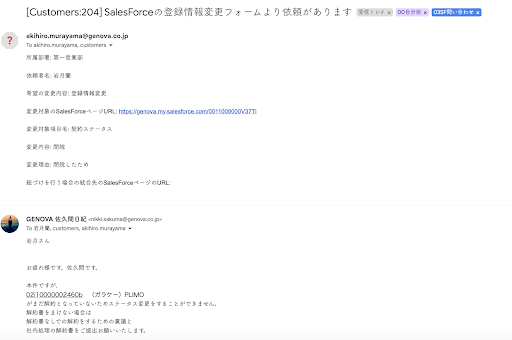
3.依頼者に対応完了の旨のメール報告後、対象の行全体をグレーアウトする
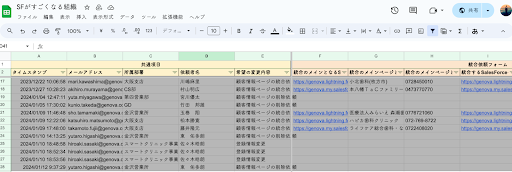
①SF登録情報の変更 やり方(現担当:良元)
契約情報の【契約先名】【住所】【会社電話番号】などの変更の場合
法人化や引っ越し等によるSF情報の変更依頼が場合は、以下ステップで対応する。
STEP
1.変更前の情報をSF取引先レコード内の【契約情報備考】に旧情報としてまず残す。
◉契約情報備考に残しておくこと
・変更日(西暦から)
・変更項目内容
・変更内容詳細
2.変更の項目をそれぞれ編集し更新して保存して完了。
(旧情報は残しておかないと業務内・経理内で後日問い合わせがあった際、該当案件が見つからず困ったりするため必ず残す!)
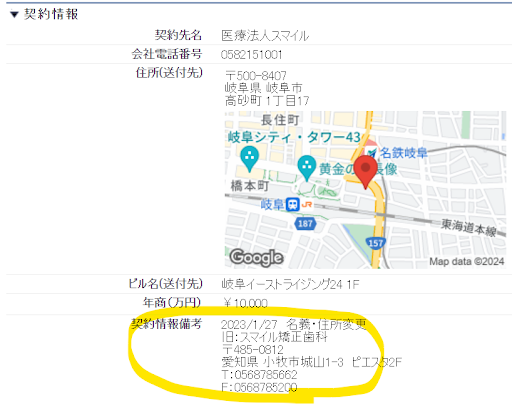
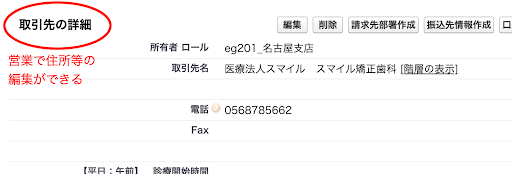
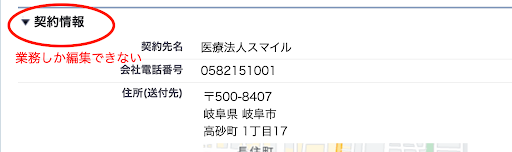
⚠️SF上部の【取引先の詳細】(取引先情報)については基本的に営業アカウントでも編集できるため、自分たちで情報変更をしてもらってます。
SF下部の【契約情報】は業務しか編集できないようになっています。
請求書送付先の変更の場合(現担当:岩本さん)
正式な住所に変更はないが、請求書等の書類送付先に指定があるという場合、メールやslackにてSF情報変更依頼がきます。
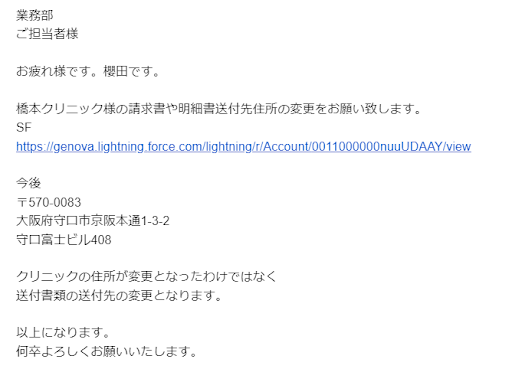
その場合以下ステップで変更。
STEP
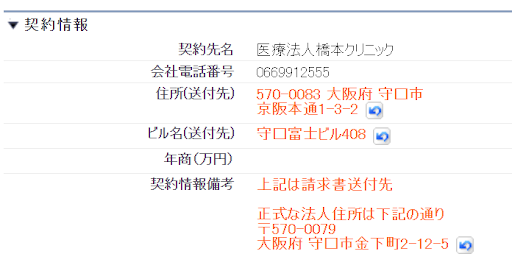
1.【契約情報備考】に以下形式で、正式な住所情報を記載。
——————————
上記は請求書送付先
正式な法人住所は下記の通り
- ●●●
——————————
2.【住所(送付先)】【ビル名(送付先)】に依頼のあった請求書送付先情報を入力し保存。
【契約ステータス】変更の場合
【契約ステータス】の項目プルダウンを変更して保存して完了。
変更をする際、特に旧情報を残しておく場所はない。
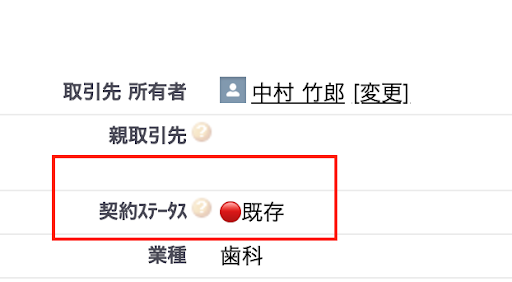
ただし以下注意点がある。
⚠️注意点
◼︎新規⇨既存へのステータス変更について
・当月受注分については翌月初7営業日中に全国分まとめて執り行うため、依頼者にその旨を伝え、翌月初の変更まで待ってもらう。
◼︎既存⇨解約へのステータス変更について
・納入商品レコードを確認し、【解約日】がまだ未来のものに関しては、その日が過ぎるまで解約にはなりきっていないため、解約日が過ぎるまでステータス変更はまだできない。
・【受注状態】が「途中解約」になっていたとしても、【解約依頼状況】が「依頼済」になっていないと、会社として正式二回薬処理は終わっていないため、ステータス変更はまだできない。
②SF取引先の統合・削除、入金管理の削除 やり方(現担当:良元)
SF取引先の統合・削除
1.依頼内容を確認する。(何をなぜ削除するのか、どちらを残してどちらを削除するのか)
⚠️残るSFには正しいTELが登録されていることが望ましい。
2.削除するものに【活動履歴】・【サポートセンター対応履歴】・【新納入商品】がある場合は、残るSFの方に移動をかける。
(各履歴の【関連先】の項目を編集する)
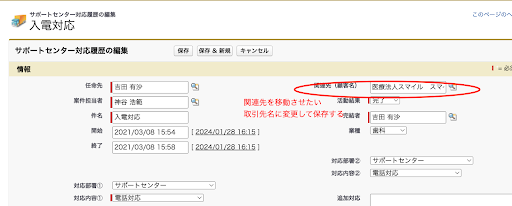
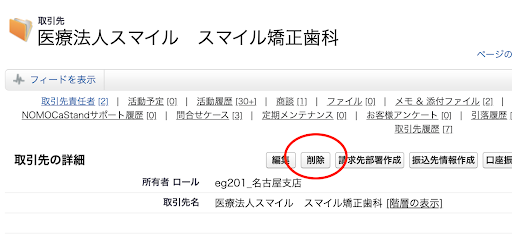
3.削除したいSF取引先を削除ボタンで削除
入金管理の削除
1.主に業務課内でslackで連絡がきます。
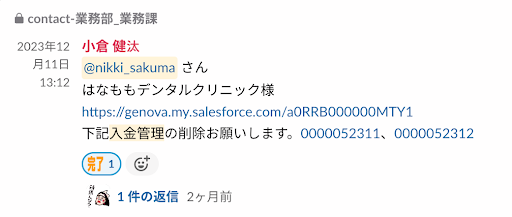
2.対象の納入商品レコード内の【入金管理名】を見つけ、「削除」ボタンを押して完了

③SF親子紐づけ やり方(現担当:良元)
1.どのSFが本院(=親)であり、どのSFが分院(=子)なのかを確認
2.基本的に親の方に納入商品が存在するようにしたいため、必要に応じてSFの納入商品レコードの移動を行う。(次項参照)
⚠️請求先を分けたい等でSFを分ける必要がある場合は子にイレギュラーでの納入商品を登録することもあります
(営業からの依頼や経理からの依頼で判断)
3.【契約ステータス】の変更
親の方のSF=【契約ステータス】は「既存」(既存の場合は。新規顧客の場合は「新規」)
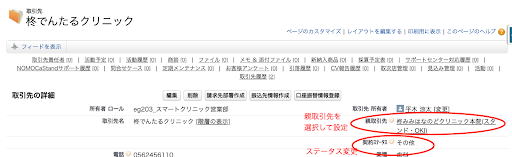
子の方のSF=【契約ステータス】は「その他」
子の方のSFの親取引先に親にしたいお客様の取引先名を入力して保存
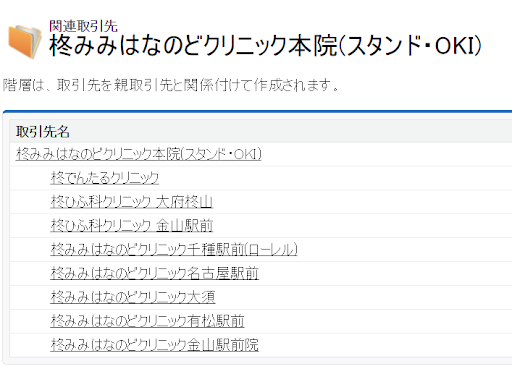
☟ちなみに、取引先名のところにある【階層の表示】で親子関係一覧を確認することができます。
④SFの納入商品レコードの移動(現担当:良元)
オンラインフォーム案件でよくありますが、
フォームではわからなかったが、契約書をまく段階で実は法人だったとか、法人登記住所は実は違ったということがあります。
1度作成されてしまったSFを正しいSF取引先に移動させる必要があるため、主に業務課内で依頼がきます。
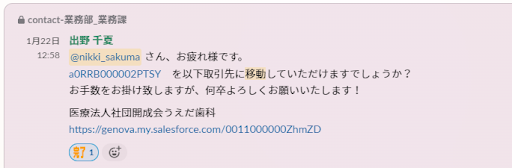
1.お客様のメアドを【制作情報備考】やメモ帳などに退避させる(お客様に誤って自動送信メールが飛ぶのを防ぐため)※退避させたら、必ず一度保存する
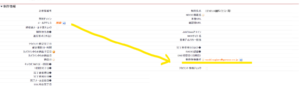
2.【取引先】を今回移動させたい取引先SFの名前に変更(虫眼鏡マーク使っていただくと早いです)
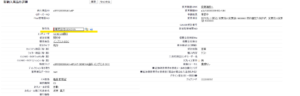
3.審査承認日やアカウント発行依頼日などが入っているSFの場合、自動送信メールが致し方なく飛んでしまっているので
それに対し誤送のお知らせメールを全返信。
–全返信テンプレート——————————————–
各位
お疲れ様です。●●です。
こちらのメールはSFの情報精査により飛んだメールです。
申し訳ございません。
お手数ですが、削除をお願い致します。
よろしくお願いいたします。
———————————————————————
4.問題なく移動できたことが確認できたら、お客様のメアドをまた再入力して保存。
5.SFIDを移行させても自動で【契約先名】は変更されないため、必要に応じて移行先の契約先名へ変更する。
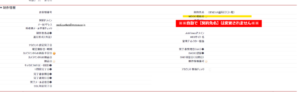
★付帯の引落履歴がある場合
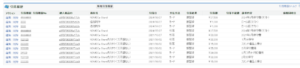
6.経理に【新納入商品】を移動させた旨を報告する(経理に【引落履歴】を正しいSF取引先に移動してもらう必要があるため)
⇒引落履歴は取引先に紐づいているため、納入商品を移動された際に移動前の引落履歴については旧取引先に置いてけぼりになってしまいます。引落履歴の移動は経理で対応するので、納入商品移動された場合は報告いただきますようお願いいたします!
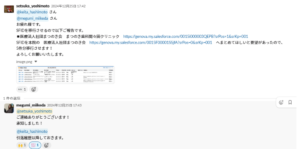
⑤担当者変更(現担当:中谷確認⇒良元or中谷)
都度対応のやり方
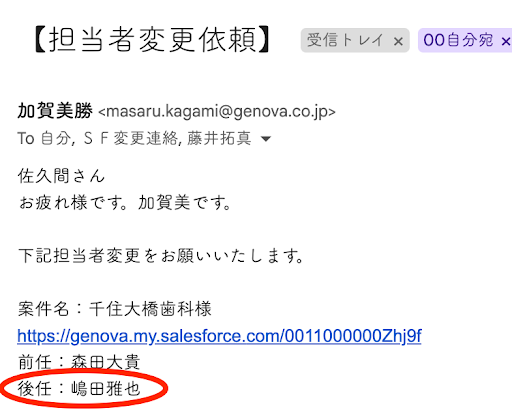
① customers@genova.co.jp 宛のメールを拾う。「担当者変更依頼」が件名に入っている。
※注意
部長からの依頼だけを受付。
(社長からの確認が社長室経由で来ることもあるため必ずメールでだけで受付。エビデンスを残している)
なお、退職に伴う引き継ぎについては別途、人事経由でのメールでの対応となる。
営業へも以下で落とし込みをインフォメーションサイトで行っています
(が、守らず送ってくる人がちょこちょこいるのでその場合は弾く)
https://information.genova.co.jp/forsalesman/sf-tanto-henko/
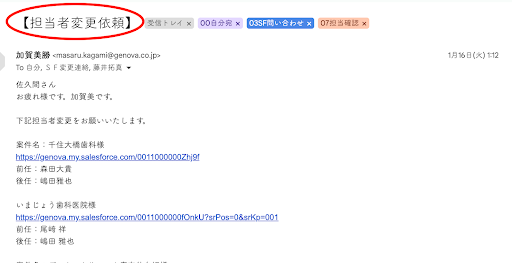
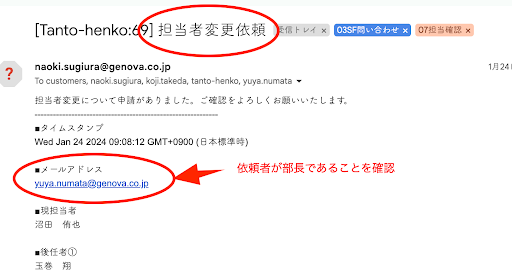
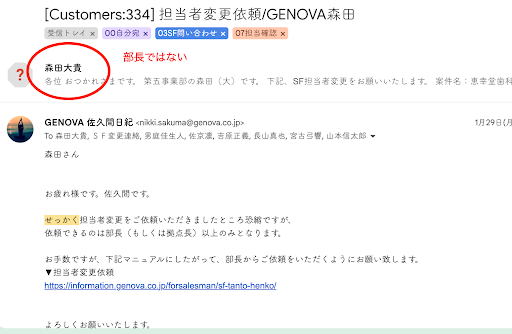
②添付されているSFURLを開き、【取引先所有者】がメール内の「前任者」情報と合っているか確認
(相違している場合は、メールに返信する形で間違いがないか確認)
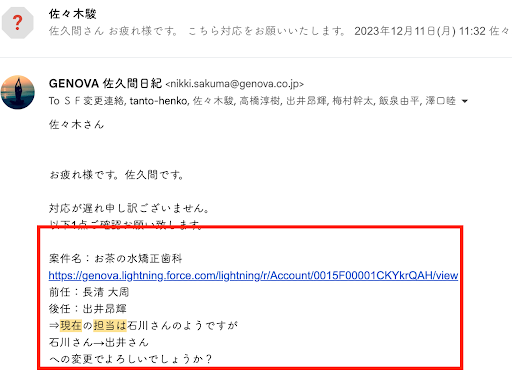
③【取引先所有者】がメール内の「前任者」情報と一致していたら、「後任者」の名前に変更

※「参照権限が必要です」と表示がでて変更できない場合のやり方

➡️SF取引先に「商談」機能をつかって活動履歴が残っていると、このような表示がでてくる。
こういった場合は後任者がセールスマン権限を一時的にもっている必要がある。
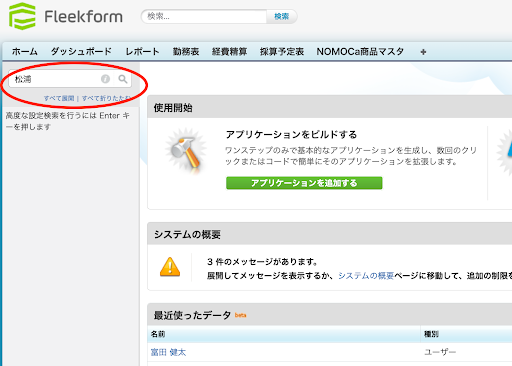
①SF右上にある「設定」をクリック(※クラシックモードでしかできません)

②「クイック検索」に変更をかけたい後任者の名前を入力し、検索
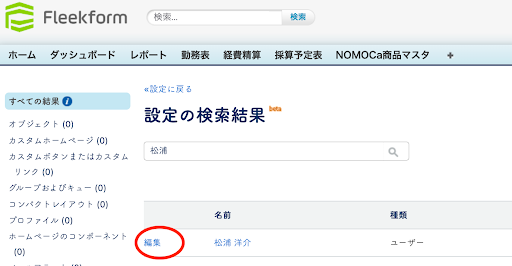
③検索結果にでてきた名前の横にある「編集」をクリック
④現状の「ユーザーライセンス」と「プロファイル」を覚えておく
(あとで元の状態に戻すので必ず覚えておく)
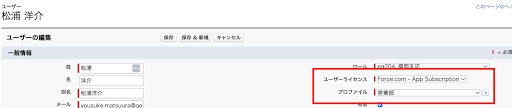
⑤「ユーザーライセンス」を「Salesforce」 「プロファイル」を「セールスマン」(SHでもCSでも可)に変更して保存

⑥もう一度改めて【取引先所有者】を変更する➡️変更できるようになっているはずです。
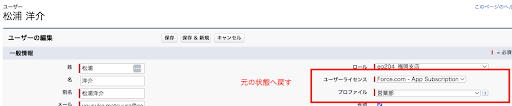
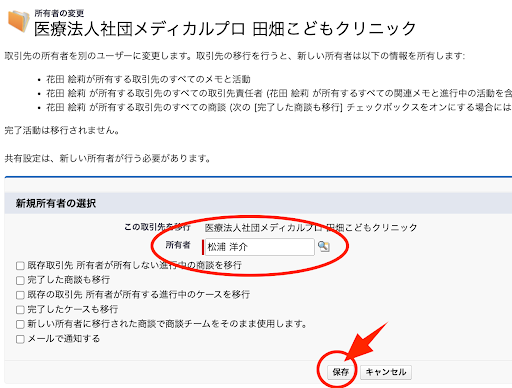
⑦先ほど変えた「ユーザーライセンス」と「プロファイル」を設定から戻す
※元に戻さないと、SFの権限が変わってしまい大きな問題となり得ます。
「セールスマン」は有料権限のため、一定のアカウント数をこえると選択できなくなります。
「セールスマン」がプロファイルに表示されなくなった場合は、総務の近森さんに確認。