
MDOC-C
バックログ
[R] GENOVA R | プロジェクトホーム | Backlog
編集画面
ダッシュボード ‹ Medical DOC(メディカルドキュメント) — WordPress
動物病院編集画面
MDOC-C スプレッドシート
【MDOC-C】お客様&営業フォーム依頼+更新管理(回答) – Google スプレッドシート
MDOC-R バックログでの進め方
MDOC-R バックログでの進め方
https://genovacs.backlog.com/find/R?
1.アカウント発行依頼メールを受信→自動で課題に登録されます。
2.メディア側で追加内容を入力(GENOVA)
※情報入力欄が未対応になっている案件です。
①案件を開く
②編集ボタンをクリック
③詳細欄に下記項目を入力
ログインIDユーザー名、メールアドレス、ログインPASS、お隣DOC
④「情報入力」欄で完了を選択、状態を処理中に変更
⑤メディアライターの場合下記も対応する
項目下のカスタム属性に下記内容を入力
SFID、受注日、支払い方法(無償の場合は現金ではなく無償)、
新規・追加(goopass対応のものはgoopassが入力、genova案件は上田さん・本間君・ 須貝さんが入力)
件名を案件名のみに修正
例:【MedicalDocアカウント発行依頼】やまぐち矯正歯科様
(salesforce商品ID:a0RRB000001QsIj)
→ やまぐち矯正歯科様 (a0RRB000001QsIj)
状態を「処理中」に変更
【発注に関して】
★フォーム送信のマニュアルは下記よりご確認ください。
GOOPASS対応の場合(QC)
※初めに、MDOC管理表で新しく追加された案件の行をすべて選択して、コピー、右クリックで「特殊貼り付け」で「値のみコピー」を選択。
①グーパスさん対応分をQC側で発注
②右上の「編集」を押して「案件」のプルダウンから「掲載希望」を選択、「テンプレートを追加で保存」ボタンを押す。
④文章内に必要事項を入力、下の特急やボリュームアップの項目に必要であれば入力。
無償の場合は優先度を「低」にする
【追加内容】
項目下のカスタム属性に下記内容を入力
SFID、受注日、支払い方法(無償の場合は現金ではなく無償)、
新規・追加(goopass対応のものはgoopassが入力、genova案件は上田さん・本間君・ 須貝さんが入力)
件名を案件名のみに修正
例:【MedicalDocアカウント発行依頼】やまぐち矯正歯科様
(salesforce商品ID:a0RRB000001QsIj)
→ やまぐち矯正歯科様 (a0RRB000001QsIj)
⑤カテゴリーをGOOPASに、担当者をWチェック担当に設定して保存
⑥Wチェック担当は連絡がきたら案件のWチェックを行う
⑦問題がなければ掲載希望のプルダウンから「案件」を選択、「種別のみ変更」ボタンを押す
⑧状態を「処理済み」にして担当者をGOOPAS(camelovecompany)にする。
(GOOPASS)
→状態が処理済みの案件を確認し、制作をすすめる。
メディア対応の場合(GENOVA)
→カテゴリーをGENOVAに、状態を処理済みに変更、担当者はライター名を入力
(QC)→ハコ確認する。
①MDOC-Rのダッシュボードに入る。
②投稿からKWを検索(半角スペース入れる)
③記事が出てきたら既存(特に何もしなくてOK)、出てこなければ新規(④へ)。
④池宮城さんにハコ作成の旨を伝える。
3.納品までに必要な情報を入力(GENOVA、GOOPASS共通)
フォーム依頼日、グーパス社内承認、新規・追加、納品期日、納品予定日
先行おすすめ納品日、特急関連
4.納品完了したら(GENOVA、GOOPASS共通)
①状態を「QC依頼中」に変更
②カスタム属性の「納品日」を入力
③担当者を空白にする
5.納品後の進め方(QC)
①QC担当者に自分の名前を入れる
②チェック完了したら状態を「修正依頼中」に変更して修正をコメントに入れる
担当者は納品した人に
※月末でメディアが全部修正する場合
担当者を「中川さん」、お知らせしたいメンバーに「山口さん、高橋さん」を入れる。
メディアライター案件の場合も、担当者は「中川さん」でお知らせしたいメンバーに「山口さん、高橋さん、担当ライターさん」を入れる。
6.修正対応(GENOVA、GOOPASS共通)
①課題にあるコメント内容を参照して修正
②完了したらコメントにて返信、状態を「QC確認中」に変更、担当者をQC担当者に変更
7.完了処理(QC)
①バックログの【営業共有連絡】がありなら営業さんに記事を共有、なしなら②へ
②状態を「最終確認」にして担当者を清水に変更、完了処理SSにも記入。 沖縄QC管理表
③【社員】書類不備確認して状態を「完了処理済み」に変更、下記項目を入力
完了書発行日、公開予定日、担当を公開作業者にする。
↓
8.公開(QC)
①公開予定日になったら記事を公開
②状態を「完了」に変更
③公開日を入力,担当者を池宮城に
④Wチェックが完了したら、公開確認日に入力、担当者を空白に
変更履歴
2024-02-27 フローで不足していた内容を追記 清水
2024-02-09 優先度の項目を追加、メディア入力のフローを変更
2024-02-16 メディア修正の対応に関して追記
マニュアル
【Medical DOC記事チェックのススメ方】.docx – Google ドキュメント
【Medical DOC-R記事チェックのススメ方】
2024-05-15版
Medical DOC-R記事チェックは「情報の誤り・誤字脱字・独自ガイドラインに違反していないか?」を確認する作業となります。
なお、関連法案に変更があった場合は内容を確認し【Medical DOC-R記事チェックのススメ方】に関する詳細の変更をおこなうとする。
チェックを始めるにあたり
下記、Medical DOC掲載にあたっての基準を一読お願いします。
■【必読・順守】Medical DOC 医療広告ガイドラインへの対応方針
https://docs.google.com/document/d/1VDiIag2g14T3Wp4k_trHbrnSJH2YmcH8VIW4WOVf1oI/edit
■厚生労働省(医療広告ガイドライン)に関するQ&Aについて
https://www.mhlw.go.jp/content/10800000/000371826.pdf
■厚生労働省(医療広告ガイドラインそのもの)https://www.mhlw.go.jp/file/06-Seisakujouhou-10800000-Iseikyoku/0000206548.pdf
上記URL内に記載されているように大きく「虚偽」「比較優良」「著しい誇大」「薬事法・景表法などの法違反」などに分けられた内容を使用した表現の文章がないのかも合わせてチェックを行っていただき、少しでも違和感等があれば、沖縄(池宮城・清水・渡邉)まで相談してください。
◆SF
https://genova.lightning.force.com/lightning/page/home
【Medical DOC-R記事チェックのススメ方】
■バックログ
※課題→「QC依頼中」にし、納品日が古い順(納品日を昇順)から処理(ただし、有償優先で)
1.上記URLをクリックの上、「QC依頼中」に表示されたら納品された記事になります。
①該当案件を開く
②バックログの編集→QC担当者で自身の名前を選択→保存
③SFに必要な内容の登録
◆SF登録について
ⅰSFIDでSF検索
ⅱSFの契約先名とバックログの件名が同じか確認
ⅲバックログのプレURLをSFの「確認用URL」へ登録
ⅳバックログの公開URLをSFの「本番用URL」へ登録
ⅴバックログの納品日(制作→QC)の日付をSFの「完了書依頼日」へ登録
保存→完了。
※バックログの編集をした際、変更内容があるのポップアップがでたら、【削除する】を選択で進める。
【沖縄メンバー以外】
※池宮城or清水が指名記載しますのでそちらを担当としてチェックを進めてください。
※繁忙期は自身でチェックできるキーワード記事等を積極的にチェック入ってもらって大丈夫です。
2.BO列(本番URL)のURLをクリックします。(SF:確認用URLでもOK)
開いた記事を下記の流れで処理お願いします。
※たまにプレページが誤って公開されている場合があるので、併せてBO列(本番URL)に対象医院が掲載されていないか確認をお願いします。
【確認する箇所】
確認用URLを開く。
① SFの「購入内容」と記事タイトルが同じかどうかの確認
② バックログの掲載医院名をメモ帳にコピー(SF登録時にしておくと楽です)
③ altを表示
⇒webDeveloper→image→Display Alt Attributes
④ Ctrl+fで掲載医院名を検索
⑤ 地域リストで順位確認
・歯科
・医科
・整骨院・接骨院
・動物病院
※イレギュラーキーワードの場合、有償(地域リスト:F列)・無償/半額(地域リスト:G列)確認。←販売kwによって列は異なります。
※この時、前後に他の案件がある場合、チェックしている医院の前後が地域リストに沿っているか確認。
※順位が誤っている場合等は、業務へ確認(SlackでOK)
注意)既存記事のプレミアムの場合、必ず【1枠】に記載されていることを確認。
※アイキャッチもプレミアム(1枠目)のお客様のものになっているか確認。
→汎用画像の場合もありますが、kwに沿っているものであればOKです。
⑥ descriptionの確認
◆チェック方法
・Ctrl+uでソースを表示
・descriptionの内容が記事kwに沿っているか確認
東京都 歯医者のtitle(kw)なのに descriptionが
東京都から徒歩で通える評判の歯医者さんを……
東京都 マウスピース型矯正のtitle(kw)なのに description
京都府の…
など、title(kw)に沿っていない内容等は、すべて指摘してください。
・<meta name=”description” content=”から” />内のテキストを確認したら、<meta name=”description” content=”から” />の間にあるテキストをコピーして、F検索。
※「og:description」と同じならOK。(修正がある場合、修正後も再度F検索で一致を取って下さい)
⑦ 新規記事の場合アイキャッチ内のテキスト・リード文・記事最後のまとめ文の確認(既存記事の場合でも必要と感じたら確認)
■リード文・まとめ文の地域名・科目が正しいか?
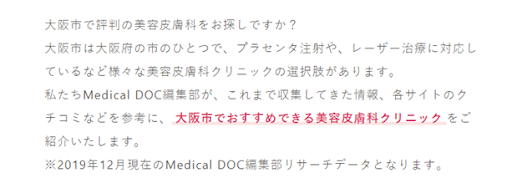
文は「地域名(駅)」「診療科」以外はテンプレになっています。(まとめ文はkwによって様々ですが、地域名や駅名は入っているので、確認は必須です。)
稀に、タイトルが「大阪市の美容皮膚科」とあっても「世田谷の美容皮膚科」と誤りがある場合がありますのでご確認よろしくお願いします。
⑧ 記事内容を確認(チェック方法は次の項目から確認してください)
■記事内容のチェック方法
※対象院の記事のみのチェックでOK。
1.バックログ内の記事希望を確認
★メディア作成の場合は、掲載希望フォームより確認。
※注文メールでプランとkwを確認
注文メールは…SFの関連→契約書管理の管理NOの中にあります。
2.バックログ内のHPURLを表示
※HPの案件名と掲載医院名に相違がないか確認
3.画像のチェック
基本は3枚の画像が入っています。
(バックログで画像の枚数指定がある場合があるので、指定があるものはその枚数入っているかの確認もお願いいたします。)
★掲載MAX7枚(「画像」「インドアビュー」「動画」でいずれの組み合わせでも MAX7枚)
ただし、おすすめ動画や治療動画(MDOC-V)はカウントされません。
(注意:該当商材の受注kw以外で埋め込まれている場合は、その限りではありません。)
※画像は基本的に、HPから使用しています。掲載されている画像がHPにあるかどうかの確認をお願いいたします。
◆新フォーマットの場合
画像や動画はスライドタイプとなっていますが、その場合でも、基本は3枚。指定があればその枚数。MAX10枚、下記注意のルールは適用です。
※希望があれば、旧記事のように項目ごとに画像を設置することはできるようですが、こちらから推奨する必要はありません。また、希望があったとしても、念の為メディア確認はしてください。
注意1)プレミアムや新規記事の場合、アイキャッチも1枠目のお客様のものを使用しています。こちらもHPにあるかどうかの確認+記事内にある画像と異なっているかの確認をお願いいたします。
※HPに画像が少ない場合は、記事内の画像と同じでもOK。
注意2)Vやおすすめ動画で契約しているkw以外や医院動画については、2枚目以降に掲載されているか確認。
注意3)記事内の画像にはaltが設定されており、案件名になっているのが正解です。(確認する箇所③で表示させている+④で医院名検索しているので、範囲指定されていると思います。)
注意4)複数件を同時受注している場合は、記事ごとで異なる画像を使用しているか確認してください。同じ画像を使用していたとしても設置位置が同じとなっているのは指摘対象です。
※HPに画像が少ない場合は、画像の順番を入れ替えるなど、見た目が全く同じようにならないようにして下さい。
注意5)記事内に汎用画像がある場合は、掲載不可。
よって、指定がない場合は、他の画像へ変更してもらう。
指定がある場合は、営業に加工した画像を提供してもらう。(汎用画像でも複数枚を1つに加工していればOK。)
◆アイキャッチについての注意点
・汎用画像は使用不可(ただし、kwのキャッチが記載されていればOK)。
※1枠目の案件に画像がない場合、2枠目以降の【有償】案件の画像を使用。2枠目以降が無償の場合は、汎用画像でOK。
・使用する優先順があります
「集合写真>その他人物写真(顔アップ写真は除く)>ユニット>その他」となります。
4.基本情報をHPと照らし合わせチェック
①案件名の確認
バックログの掲載医院名とHPのロゴやテキスト内と同じかを確認。
※案件名をコピーしてHP上でF検索しての一致確認は必須。もちろん目視も大事。
注意)案件名の誤りは、クレームに繋がるおそれがあるため、特に注意してください。
※チェックの最中は医院名をF検索したままですると、漏れ防止に繋がります。
万が一、ヒアリングシートssとHPロゴとで異なっている場合は、必ず営業確認して下さい。
注意)都道府県・政令指定都市の記事kwの場合は、案件名横に「市区町村」の記載は必須となります。
→駅の記載などもありますが、とりあえず記載内容が合っているかを確認+記事内でも統一されているか確認
★案件名下のアイコン
記事kwによって設定できるアイコンが決まっています。
よって、設定されているアイコンの内容に誤りがないかのみのチェックとなります。
「夜間〇」「女医〇」「専門医」「認定医」「徒歩~分」「駅から車で~分」 「停留所から徒歩~分」「土曜○」「日曜○」「土日○」「土日祝○」「バスで〇分」 「○○駅から徒歩○○分」「駐車場○」※無料で利用できる駐車場のみが掲載可能。
※「○○駅から徒歩○○分」は該当記事内にある全ての医院(有償/無償)に記載
※学会資格に関してはインプラントと矯正歯科の記事のみ〇
※上記以外のアイコンを付けたい場合はメディアへ都度相談。判断基準は記事内で統一できる文言なのかどうかです。
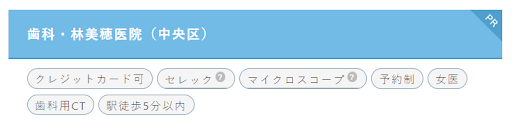
◆新フォーマットの場合のみ
医院名下のアイコンは、医院詳細ページとリンクしているため、旧記事のように記事kwで設定できるアイコン以外もあります。よって、医院詳細ページで表示できるアイコンであれば追加もできるということになります。
設置可能内容は下記より確認
②最寄り駅
基本的にはHPに記載がある駅が掲載されています。
※路線等については、HPに記載されていないことが多いので、路線に誤りがないかも確認。
Googlemapから該当院から該当駅へのルート検索→駅の○をクリック→スクロールすると路線表示されています。
★駅kwの記事の場合、必ずkwの駅の記載があることが条件。
注意1)駅徒歩21分以上は【車】での表記。
(ただし、営業より徒歩記載希望があれば、その限りではありません。ただ、こちらかたどうするかまでの確認は不要。基本は上述のルールに沿っていればOK。)
注意2)駅徒歩16分以上の場合は、地域リストの「駅徒歩16分以上許可」に該当医院名の記載があることが条件。(記載がない場合は、記事ルール質問-メディア沖縄のSlackで確認。)
※一応、フォーム送信時にも確認しているので、沖縄管理表ssのI列と備考確認。
③住所
都道府県名から入っているのが正解。
「住所」と「拡大地図を表示」をクリック→MEOが表示されるのが正解。
MEOがない場合は、該当住所が記載されていることを確認。
◆新フォーマットでは「拡大地図を表示」のみがクリックできるのが正解。
④診療時間
HP内で診療時間が異なっている場合は、営業確認。
注意)「※」記載されている内容に相違がないか?まで確認すること。
「完全予約制」や「予約制」について、診療時間のページにない場合は、初めての方へやQ&Aページなどに記載されていることが多い。
⑤所属学会(医科のみ(内視鏡除く))
専門医等の記載もあるので、掲載できる学会かどうかの確認も必須。
医科
https://www.mhlw.go.jp/content/000554375.pdf
注意)学会名については、HPに記載されているのが100%正解とは限らない。
グーパスさん側でも調べて正しい学会名を記載していると思うが、念の為、学会名をGoogleで検索して正しいかどうかの確認もお願いいたします。
例)HP:日本産婦人科学会 → 正しくは【日本産科婦人科学会】など
⑥電話番号
電話番号をコピーして、HPでF検索して一致確認するようにしたほうが誤りを防げる。
もちろん、目視での確認も大事。
⑦HPバナー
リンクの移動先が、ヒアリングシートssで依頼している通りなのかの確認。
※担当営業によっては、移動先をkwのページへ移動してほしいなどがあるため。
例)インプラントのkwの場合で、HPのインプラントページへリンクなど
注意)ボタンタイプで掲載できるのは2つのサイトのみ。
3つ以上サイトを掲載したい場合は、2つはボタンタイプ。それ以降はテキストタイプでの設置となります。
※医院詳細ページがある記事については、該当するかが不明です。(マニュアル更新日2022/07/28現在までに希望がなかったため) 設置希望があった場合は、一度メディア確認をお願いいたします。
5.「こんな医院です」「特徴について」をチェック
★医院詳細ページ設置記事について
医院詳細ページ設置記事は3種類あります。
1.新フォーマット
参考ページ:https://medicaldoc.jp/d/recommend-d/shin-osaka-st-kyousei/
2.特徴記事のみ医院詳細ページに記載されている記事(下層化対応記事)
参考ページ:https://medicaldoc.jp/d/recommend-d/kawaguchi-ct-implant/
※記事によっては、参考ページ以外に下記のような設置の場合もあります。
こちらも誤りではありません。ただし、有償はすべて同様の仕様なのは必須です。
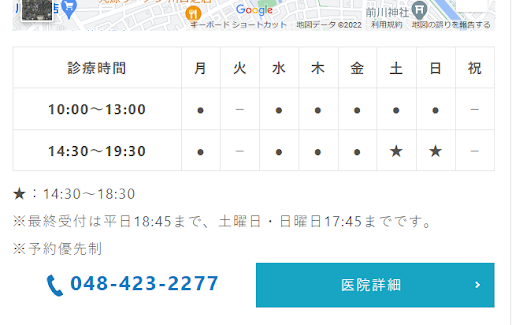
※参考ページが探せなかったので無償の箇所をスクショ。
有償・無償関係なしに、全ての案件が下層化しているのが正解。
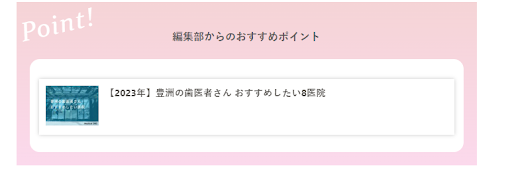
医院詳細ページの「編集部からのおすすめポイント」に記載されています。
※この箇所は、同時受注や過去受注案件で医院詳細ページ設置記事であれば、すべてこちらに記載されるので、チェックは、該当kw箇所のみでOKです。
参考ページ:https://medicaldoc.jp/clinic/263772/
参考ページの「東京都 人間ドック」の記事のように、kwタイトルと記事下部にある青のバナーが設置されているのが正解。
また、青のバナーの移動先は、該当kwの内容に沿ったページに移動しているのが正解。
3.特徴記事もすべてメイン記事に記載されているが、詳細ページへ移動する記事(下層化されていない記事(オープン記事))
参考ページ:https://medicaldoc.jp/d/recommend-d/sapporo-ct-wisdom-tooth/
有償はオープン。無償は下層化が正解。
よって、有償でオープンと下層化が混ざっているのは指摘対象となります。
★医院詳細ページ記事で共通ルール
「ブログカード」の設置は必須。
ブログカード↓
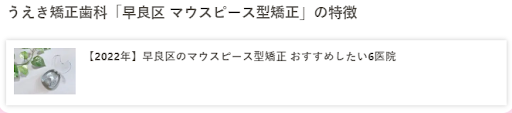
複数・混合であってもすべて記載が必須。
複数の場合
参考ページ:https://medicaldoc.jp/clinic/192190/
混合の場合
参考ページ:https://medicaldoc.jp/clinic/133299/
◆医院詳細ページのブログカードのkwタイトルについて
ブログカードを1つ設置する場合
kwタイトルは不要。入っていた場合は、削除依頼してください。
ブログカードを2つ以上設置する場合
kwタイトルをそれぞれにつけてもらってください。
【重要】医院詳細ページもメイン記事納品の際に移動するページになるので「編集部からのおすすめポイント」だけでなく、詳細ページに記載されている内容すべてがチェック対象です。
※案件名はもちろん、基本情報や医院PR文・院長挨拶等もすべて確認して下さい。
注意)チェック記事が有償のブログカード2件目以降の案件の場合、診療科目やこだわり、医院紹介、院長あいさつなどのチェックは不要。基本情報系(案件名・TEL・住所・診療時間など)は確認必須。1件目のブログカードが無償枠の場合はその限りではありません。
~~~~~
◆医院詳細ページのブログカードが複数件口の場合の公開有無の確認方法
1.各ブログカードをそれぞれ開く→ドメインに「pre」の記載がなければ公開されていると判断してOK
※下記の④までして、⑤の「完了書受理日(QC)●」に日付が入っているかで判断しても良い。
2.いずれも「pre」の場合
①SFの「取引先」をクリック
②取引先のページの「関連」をクリック
③「新納入商品」の「すべてを表示」をクリック
④公開されているのかを確認するSFIDをクリック
⑤ページ内の「完了書発行日●」に日付が入っていたら、すでにチェック済みと判断してOK
~~~~~
ただし、「編集部からのおすすめポイント」以外の箇所については、グーパスさん側が作成した内容ではないため、指摘する際は、「×」「○」をしっかり明記して指示してください。
「HPでは~でしたが、お間違えありませんか?」などを送ってもグーパスさん側では対応できないため。よって、おすすめポイント以外で記載内容に誤りがないか疑問がある場合は、営業確認を行ってください。
※営業確認前に、池宮城さん・清水さん・渡邉さん・友寄へ確認してもOKです。
■医院詳細ページ設置記事、そうじゃない記事いずれも、下記に沿ってチェックをお願いいたします。
◆ガイドラインの遵守・未承認の確認・誤字・脱字・コピーコンテンツ・文字揺れのチェックになります。
※指摘がある場合は、メモ帳へ。
ガイドラインの遵守:誇大・比較・虚偽に付随するような言い回しがないか等
例:アンチエイジング・日帰り手術・断定的な言い方・絶対・確実・最適等
未承認の確認:インビザラインなど、国から承認を得ていない内容
※「医療機器」「医薬品」「治療法」など。
医療機器:https://www.pmda.go.jp/PmdaSearch/kikiSearch/
医薬品:https://www.pmda.go.jp/PmdaSearch/iyakuSearch/
その他、これまで出てきているものは、下記ssへ反映済み
※ssに記載がないものや自分で承認有無が探せない場合は、池宮城さんor清水さんへ確認
★確認後は、必ず上述のssへ記載してください。
誤字・脱字:減菌器→滅菌器やサプリメントの接種→サプリメントの摂取など
※医科の記事の場合耳慣れない病名や治療法などはGoogleで検索するなどしてチェックして下さい。
(HP記載が100%正しいとは言えないため)
コピーコンテンツ:テキストはじめ~テキスト終わり「。」がついている1行をGoogleで検索し、7割以上被っていなければOK。(青反転されている部分が検索対象。以下同様に「。」までを一段落としてチェック。)
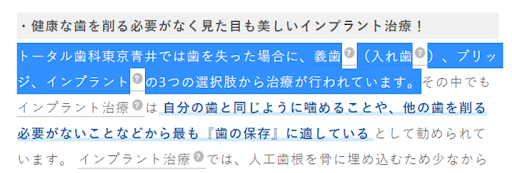
※複数件口の場合、Google検索+同一案件の別記事の内容と同じじゃないかも確認。
文字(表記)揺れ:当医院、当クリニックや心がけ、心掛けが混合しているなど。
※MedicalDOCの場合、患者様・虫歯などは「患者さん」「むし歯」で統一されているため、記事内で患者様や虫歯で統一されていても指摘対象。
①「こんな医院です」
kwの内容も含めつつ、医院の紹介内容になっています。
注意)診療時間や休診日、駅からのアクセスなどの記載があるので、基本情報と相違がないかの確認。
②「特徴について」
特徴の内容が記事掲載希望の内容を反映できているかの確認。
※この項目は、ヒアリングシートssの記事掲載希望を元に作成されているため、ヒアリングシートssの備考欄を必ず確認して下さい。
③記事下部の○○医院の紹介ページバナー上の
「もう少し詳しくこの○○○のことを知りたい方はこちら」の赤○箇所がkwに沿っているか
例)歯医者:もう少し詳しくこの歯医者さんのことを知りたい方はこちら
インプラント:もう少し詳しくこのインプラント医院のことを知りたい方はこちら
ガミースマイル:もう少し詳しくこのガミースマイル治療対応クリニックのことを知りたい方はこちら など
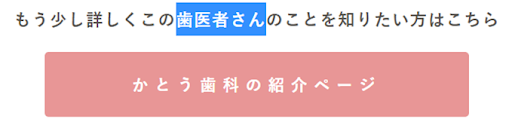
※医院詳細ページ対応記事については、こちらは詳細ページに移動するのが正解です。
④紹介ページバナー
移動先の確認をして下さい。
基本情報箇所で、オフィシャルとサテライト(専門サイト)の2つの記載がある場合、基本的にここはオフィシャルサイトへのリンクが貼られています。
※ただし、サテライトがkwのサイトになる場合は、サテライトへ移動するように指示して下さい。
例)kw:那覇市 矯正歯科
基本情報箇所にオフィシャルと矯正専門サイト
この場合、紹介ページバナーには、「矯正専門サイト」のリンクを設置してもらう。
★埋め込み動画について
埋め込まれている動画も確認が必要です。
動画内でガイドラインに抵触する内容があれば、削除を依頼してください。
※ただし、MedicalDOCのアイコンの動画は確認不要でOKです。
(別商材になり、別途QCをしているためです。)
◆全体を通して、チェックの注意点
・歯科の認定医・専門医・指導医等の記載について、広告可能学会かの確認
https://docs.google.com/document/d/1VDiIag2g14T3Wp4k_trHbrnSJH2YmcH8VIW4WOVf1oI/edit
※「MedicalDOCにおいて専門性の広告可能とする学会」を参照
他にも、専門性と疑われそうな記載はNG
例)DIOインプラント公認インストラクター など
掲載有無について、下記の中にも所々に記載があるので、確認してみて下さい。
※掲載有無が判断できない場合は、池宮城さんor清水さんへ確認。直接、門馬さん・山口さん確認でもOK
確認後は、必ず上記ssへ記載してください。
★所属している等の場合は、学会が存在しているのであれば掲載OK。
国際口腔インプラント学会認定医→NG
国際口腔インプラント学会に所属→OK
・強調線がちゃんと引かれているか。(出だしの「、」まで指定されていたり、中途半端に1文字だけ指定されていなかったり、余分に指定されているなど)

・無料相談や費用などに強調線が引かれていないか。
※他にも無料送迎等も。無料としているのは注意が必要です。
・無料相談がタイトルになっていないか
※他にも無料送迎等も。無料としているのは注意が必要です。
・費用が税込みになっているか
・自動リンクが内容に沿っているか(例:視力矯正治療の「矯正治療」が歯科の矯正に移動するなど)
※自動リンクが内容に沿っていない場合、問題ないかの確認が必要。
下記、ssに対象kwや状況・対象URLを記載し、メディアの飯沼さんへ連絡(WORKS「MedicalDOC QC 質問」)
※詳しい記載方法は、他の人が依頼している内容を参考にしてください。
・案件名に自動リンクがある場合はリンク削除(例:沖縄矯正歯科クリニックと案件名の「矯正歯科」にリンクが入っていた場合、リンク削除の依頼)
・ですます調での記載が前提→だ・である調はNG
・第三者目線で記載されているかどうかの確認
・読んでいて、日本語・文法としておかしくない?という点も指摘対象
・記事内に「病院」「○○センター」と使用している
病院の記載条件:病院は通常10床以上の入院設備があるのが条件。弊社顧客で滅多にない。
○○センター:一定の医療を担う医療機関である場合や、都道府県等が認める場合以外は、誇大対象。(判断できない場合は、池宮城さんor清水さんへ確認)
・治療件数や症例数の具体的な数字が記載されている場合はそのエビデンスがあるのか
※オフィシャルサイトやアカウント発注書・ヒアリングシートssと照らし合わせること
アカウント発注書:SFの「契約書管理」に格納されている
etc…
★この「チェックの注意点」に記載しているのは、ほんの一部です。
前提として、「Medical DOC 医療広告ガイドラインへの対応方針」「厚生労働省(医療広告ガイドライン)に関するQ&A」「厚生労働省(医療広告ガイドラインそのもの)」を確認しているものとしています。
それらを確認し、かつマニュアル記載を見てもわからないことは、必ず「池宮城さん・清水さん」へ確認するようにして下さい。
◆チェックする時のポイント
声に出しながら、かつカーソルでテキストを手やマウス等でなぞりながらチェックすると、見落としが少なくなります。
■実機チェック
1.QRコードを表示し、実機で読み込み
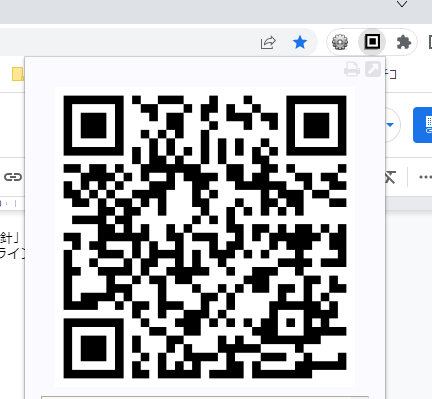
2.実機で該当医院の電話番号を発信
①表示される電話番号がちゃんとあっているか
②電話番号が発信できるか
◆チェック表をSFへ格納
①納品物チェック表を作成(必ずPDFにする)
ⅰ【お客様名】=SFの「契約先名」
ⅱ【SFID】=SFの「納入商品ID」
ⅲ【プレURL】=SFの「確認用URL」
ⅳ【検品者】=自分の名前をフルネーム漢字で
ⅴ【チェック日】=処理日
ⅵPDFにして保存
ファイル→名前を付けて保存→「【SFID】or【案件名】」箇所を該当のSFIDへ上書き→【SFID】or【案件名】の後ろに処理日を入れる→プルダウンより「PDF」を選択→保存
例)QC専用【MDOC-R納品物チェック表】医療法人誠真会しげなが歯科医院様2024-01-15
※PDFを開き、案件名・SFID・プレURLの確認。(プレURLはSFからではなく、開いたサイトのURLをコピーして確認。)
②チェック表を格納
SFの関連→ 契約書管理の新規→保存→新しくできた管理NOを開く→左上の関連→ファイルをアップロード→該当のチェック表を格納→保存
【グーパスさんorメディア(ライターチーム)に修正依頼する】
1.バックログ下部の「コメント」箇所に修正内容をピックアップしたメモ帳の内容を貼り付け
2.状態を「修正依頼中」
3.担当者を「camelovecompany」を選択
4.登録
※メディアの場合は、作成者を選択
■修正戻りの進め方
1.グーパス(メディア)から修正の戻りがきたら、バックログのQC依頼中の担当者箇所にQC担当者名が記載される
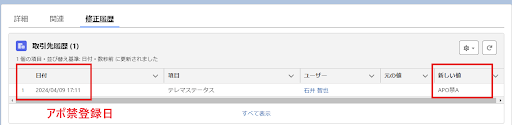
3.SFで該当医院を開く(SFID検索)
4.バックログの確認用URLと公開URLをそれぞれコピーして、SFの契約サブドメと確認用URLとで相違がないか再度確認
5.コメント欄に記載されている、修正箇所を確認
注意)この時、修正箇所だけでなく、その前後の文章も再度確認する。
コピコンのようにテキスト頭から「。」までを見る感じ。
6.修正がOKなら
【納品処理(最終確認)】
①バックログの状態を「最終確認」
②担当者を「清水」さんへ→登録
※コメントをお知らせしたいユーザーに「池宮城」さん・「保坂」さん
③完了処理チェックssへ案件記載
注意)担当営業から納品前に共有連絡必要の場合は、営業共有連絡「あり」となっているので、担当営業へ連絡。連絡後はバックログの状態を「営業確認中」へ変更
※担当営業から納品OK連絡が来たら、①~③の処理をする。
これで、QCチェックは完了です。
お疲れさまでした。
【改定履歴】
2021-01-26 【Medical DOC記事チェックのススメ方】展開
2021-08-26 ”なお、セキュリオを毎月確認し、関連法案に変更があった場合は内容を確認し【Medical DOC記事チェックのススメ方】に関する詳細の変更をおこなうとする。”の1文を追加した。
2021-12-08 description(ディスクリプション)に関するチェック工程を追加した。
2022-03-30 Medical DOC→Medical DOC-R へ変更。長嶺→清水へ変更。「7下記画像の文言がKWと違いがないか確認してください」を追加した
2022-04-14 友寄新しい工程を追記
2022-06-08 池宮城にて 掲載内容の再確認・調整をした
2022-08-29 ブログカードのKWタイトルに関して追記
2022-11-22 アイコンについて情報追加池宮城
2023-10-13 現段階の内容に合わせした加筆・修正 友寄
2024-05-15 現段階の内容に合わせした加筆・修正 友寄
営業さん用QCチェックマニュアル
営業さん用QCチェックマニュアル【簡易版】 – Google ドキュメント
【MDOC-Rチェックの進め方】
①バックログを開く
②検索ボタンにSFIDを入力、課題を開く
③QC担当者に「その他」と入れ、備考欄に「営業QC、チェック表未格納です。」と入力

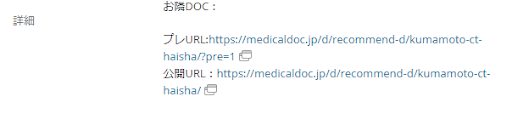
④プレURL、公開URLを開く
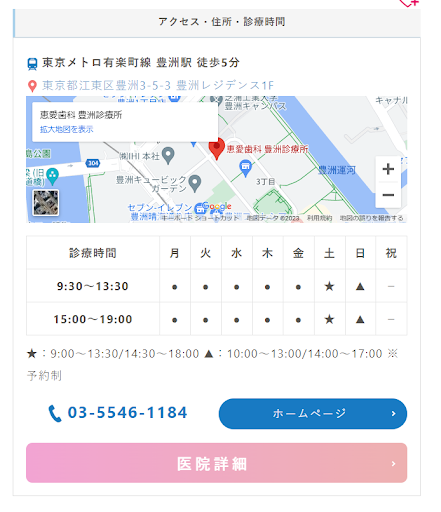
⑤医院の順番があっているかどうか地域リストで確認する。
歯科: 【歯科】MedicalDOC地域リスト 医科: 【医科】MedicalDOC地域リスト
⑥医院の基本情報が間違っていないかHPと突合して確認する
・リード文(一番上の文章)
・医院名
・アクセス情報
・住所
・診療時間
・地図
・電話番号(スマホでも検索してタップし、
きちんと正しい番号に繋がるかチェック)
・HPのリンクは正しく飛ぶか
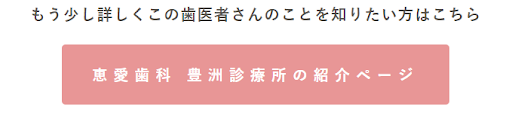
・特徴下の
「もう少し詳しくこの歯医者さんのことを
知りたい方はこちら」のリンクは正しく飛ぶか
・医院詳細のリンクは正しく飛ぶか
⑦文章に誤字脱字・表記ゆれ、
掲載希望に沿った内容か確認。
・よくある間違い
×根幹治療 〇根管治療
×シュミレーション 〇シミュレーション
×患者様 〇患者さん
×減菌 〇滅菌
・文章内の医院名間違い
・第3者視点になっていない
例:×提供しています 〇提供されています
・掲載希望が織り込まれたコンテンツになっているか?を確認する
※掲載希望については依頼時に共有します。
・そのほか違和感のある表現は指摘してください。
⑧医院詳細ページの基本情報の確認※記事に医院詳細ボタンがある場合のみ
・記事と同じ情報になっているか
・同じKWの編集部からのおすすめポイント
(ブログカード)があるか
・無償の枠の誤字脱字
⑨メディア事業部に修正依頼をする。
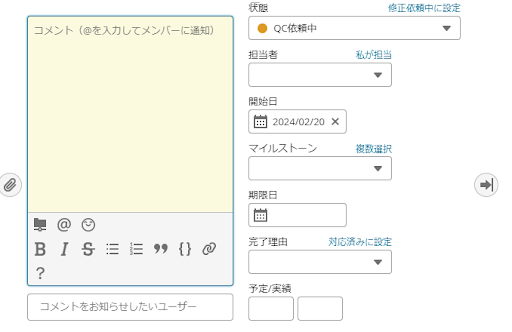
1.バックログのコメント欄に修正内容を入力
2.状態を「修正依頼中」に変更する
3.担当者を「中川さん」にする
4.保存
【MDOC-Bチェックの進め方】
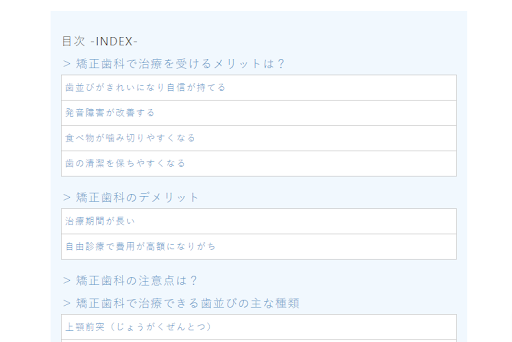
①目次がきちんと該当の箇所に飛ぶか全て確認する
一部だけでなく、全てクリックして確認してください
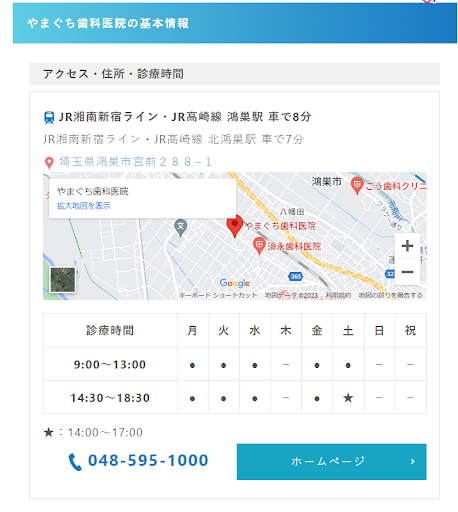
②医院の基本情報をHPと突合して確認する
・医院名
・院長名
・アクセス情報
・住所
・診療時間
・地図
・電話番号(スマホでも検索してタップし、
きちんと正しい番号に繋がるかチェック)
・HPのリンクは正しく飛ぶか
③文章に誤字脱字・表記ゆれがないか確認する。
・よくある間違い
×根幹治療 〇根管治療
×シュミレーション 〇シミュレーション
・表記ゆれ
×患者様 〇患者さん
・文章内の医院名間違い
・先生のインタビューとしての文章になっているか
→第3者視点はNG
・そのほか違和感のある表現は指摘してください。
④メディア事業部に修正依頼メールをする。
連絡先等は次ページを参照
修正依頼の仕方(MDOC-B)
メディアにメールにて修正を依頼
・宛先
山口さん yosuke.yamaguchi@genova.co.jp
高橋さん rina.takahashi@genova.co.jp
医療メディア事務局 mdoc@genova.co.jp
MDOC事務局 medicaldoc_jimukyoku@genova.co.jp
・件名
【修正依頼】 【完了書発行依頼】新MDOC‐B ○○医院様(a0RRB0000000)
・本文
例:
中川さん 高橋さん
お疲れ様です。
記事チェックが完了いたしました。
お手数ですが、下記よりご確認お願い致します。
~~~~~~~~~~~~~~~~~~~~~~~~~
12668 株式会社SAIAS a0RRB00000052u2 様
「東京都 美容皮膚科」
——-
品川スキンクリニック 品川本院
https://medicaldoc.jp/m/recommend-m/tokyo-beauty-dermatology/?pre=1
>>品川スキンクリニック 品川本院はこんな医院です←タイトルを入れて下さい
×毛穴や肝斑など、←修正前、修正後の両方を記載してください。
○毛穴、肝斑など、
×豊富に取り揃えた充実の環境だそうなので、
○豊富に取りそろえ充実した環境を整えているそうなので、
>>・フォトシルクプラスによる光治療に対応!
×分解作用に対応しています。
○分解作用に対応し、
~~~~~~~~~~~~~~~~~~~~~~~~~
以上となります。
何卒、よろしくお願い致します。
【特化型サイトチェックの進め方】
①バックログを開く
https://genovacs.backlog.com/find/TS?allOver=false&limit=20&offset=0&order=false&proje
②検索ボタンにSFIDを入力、課題を開く
③QC担当者に「その他」と入れ、備考欄に「営業QC、チェック表未格納です。」と入力

④プレURLを開く

⑤目次がきちんと該当の箇所に飛ぶか全て確認する
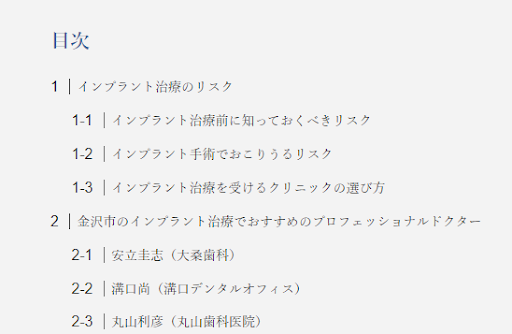
一部だけでなく、全てクリックして確認してください
⑥医院の基本情報をHPと突合して確認する
・医院名
・院長名
・アクセス情報
・住所
・電話番号
・診療時間
・地図
・自費診療の料金(税込)
・HPのリンクは正しく飛ぶか


⑦文章に誤字脱字がないか確認する。
・よくある間違い
×根幹治療 〇根管治療
×シュミレーション 〇シミュレーション
・表記ゆれ
×患者様 〇患者さん
・文章内の医院名間違い
・先生のインタビューとしての文章になっているか
→第3者視点はNG
・そのほか違和感のある表現は指摘してください。
⑧メディア事業部に修正依頼をする。
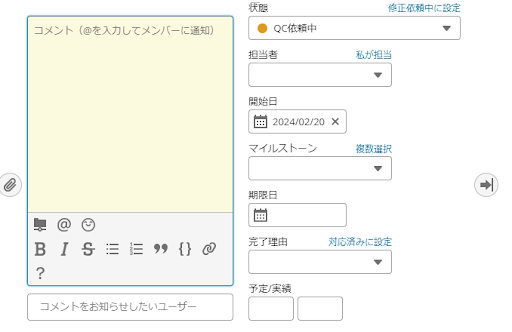
1.バックログのコメント欄に修正内容を入力
2.状態を「修正依頼中」に変更する
3.担当者を「中原さん」にする
4.保存
変更履歴
2024/03/08 バックログように内容修正 清水
納品前不備一覧表
公開作業マニュアル
MDOC-R 公開作業手順
2022/11/10版
■バックログの公開日の日付が当日の案件を確認
https://genovacs.backlog.com/projects/R
※オリコの場合は完了書受理メールが来た案件を確認
バックログで、公開URL、プレURL、SFID、掲載医院名をコピーしておくと後々楽です。
■管理画面にログイン
https://medicaldoc.jp/wp-login.php?loggedout=true
<管理画面ベーシック認証>
ID:medical
PW:doc123
■SFでID検索し、納入商品画面で下記を確認
・販売商品欄がプランと一致しているか
・購入内容がキーワードと一致しているか
・契約サブドメインが本番URLと一致しているか(ctrl+Fで一致検索)
・確認用URLがプレURLと一致しているか(ctrl+Fで一致検索)
・(オリコの場合)完了書受理日(QCに)日付が入っているか
・(オリコ以外の場合)完了メール送信日に日付が入っているか
・完了書発行日に日付が入っているか
■chromeアイコンを右クリックしてシークレットタブを開く
L本番URLを開き医院数や表示などが問題ないか確認する
L確認URLを開いて公開する案件を確認する(電話番号等の問い合わせ先があるかどうか)
L掲載されている順番があっているか確認する(他の医院の順番もあっているか確認)
■シークレットでないタブで確認用URLを開く
L ページ上部の投稿を編集をクリックする
【旧テンプレの場合】
①ctrl+Fで「pre_only」を検索する
② pre_only、<!–pre_only–>の2つを削除する
(前の半角スペースも削除、案件名があっているか確認すること)
③ctrl+Fで「now」を検索する
→ヒットしなかったら④へ
→ヒットした場合
「now_disp」が入っている<divから<!–now_disp–>までを削除する。
(Ctrl+F で「now_disp」を検索すると見つけやすいです。
Shiftを押しながら↓カーソルで1行ずつ選択していくと安全です。)
→そのあと④を飛ばして⑤へ
④医院数を増やす(5医院だったら検索をかけて全て6医院にする)
タイトル、リード文、文末に記載されています。
⑤編集メモに案件名、作業内容、日付、対応者を記載する
⑥更新ボタンをおす
【新テンプレの場合】
①ctrl+Fで掲載医院名を検索する
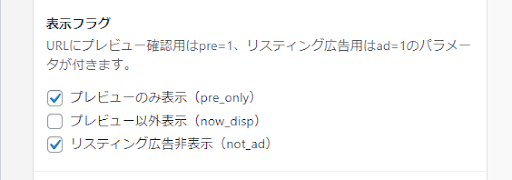
②特徴文の医院名にヒットするのでそこから上にスクロールして表示フラグの
「プレビューのみ表示(pre_only)」のチェックを外す。
※医院名でヒットしなかった場合は、医院詳細ページのURL末尾の数字で検索をかけてください
※リプレイス等の場合
now_dispにチェックがついている該当の記事の一番端にあるマイナスをクリックして記事ごと削除する。
→新しい方の記事や他案件の記事を消さないように注意
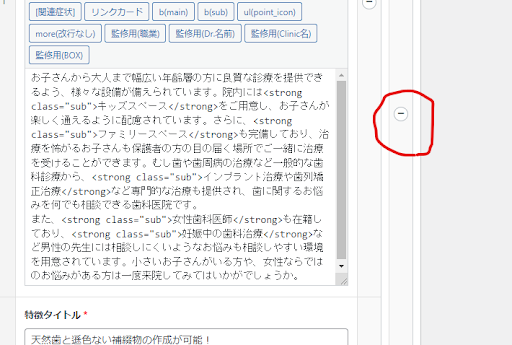
③医院数を増やす(5医院だったら検索をかけて全て6医院にする)
タイトル、リード文、文末に記載されています。
④編集メモに案件名、作業内容、日付、対応者を記載する
⑤更新ボタンをおす
■シークレットタブで本番URLを確認する
L医院数が間違っていないか
L正しい順番で公開されているか
L(リプレイスの場合は)新しい方の記事が公開されているか
※この時に電話番号、HPのURL、(あれば)医院詳細のURLをコピーしておくと楽です
■SFの案件ページに戻る
オリコ以外の場合:完了書受理日(QC)に対応した日付を入れる
オリコの場合:何もしない
■SFの取引先をクリックし、歯医者ガイドURLをクリックする
記載されていない場合、下記URLのフリーワード欄で電話番号を検索する
※ヒットしなければ医院名でも検索する。
歯医者:https://medicaldoc.jp/dental/
医科:https://medicaldoc.jp/medical/
整骨:https://medicaldoc.jp/seikotsu/
それでもヒットしなかった場合、新規作成の必要あり(4ページに記載)
※法人の場合、SFに記載されているURLが別医院の可能性があります。
複数医院ある場合は説明欄に別途医院名とURLを記載してください。
■医院詳細ページを開く
Lオススメ記事に医院詳細のリンクがある場合はブログカードがあるか確認する
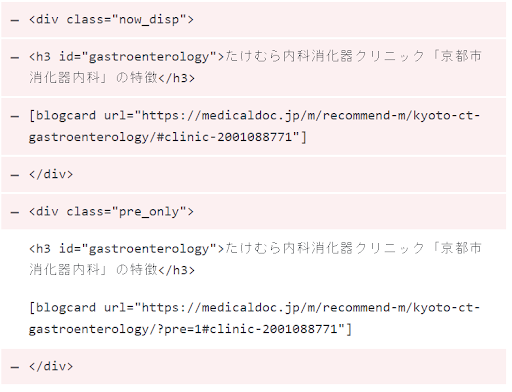
Lctrl+Fで「?pre=1」・「<div class=”pre_only”>」・「</div>」を検索し、該当URLから 削除(ブログカードのリンク先を本公開にする作業)
※リプレイスの場合は、【<div class=”pre_only”>~</div>】をすべて削除をする
L【編集部からのおすすめポイントのpre_onlyのチェック】のチェックボックスに
チェックが有る場合はチェックを外す
L
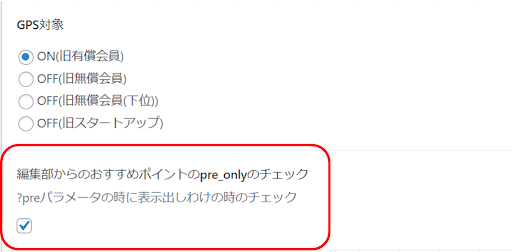
L編集画面にしたら、プレミアム・スタンダードの場合はGPSをON、ライトはそのまま
※編集メモの「GPS ON 日付+担当者名」を入れる
L診療時間等の情報がオススメ記事と相違ないか確認
L更新ボタンをクリック
※SFの取引先(医院様)ページに歯医者ガイドのURLが無ければ記入
※法人で分院の場合は備考に医院名とURL記入
※注意:下記イレギュラーの場合があるので、その場合は社員相談してください。
<div class=”now_disp”>と<div class=”pre_only”>両方ある場合
■Search Consoleでインデックス登録(新規記事のみ)
https://search.google.com/search-console?hl=ja&resource_id=https://medicaldoc.jp/
※ログインの状態が、下記であることが必須。
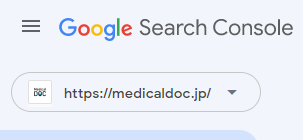
①公開後の記事URLを「URLを検索」に貼り付け、Enter

※医院Noなどは付けずにお願いいたします。(簡単にいえば、SFの契約サブドメで)
②インデックス登録をリクエストをクリック
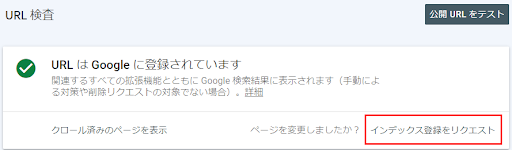
下記表示が出れば、登録OKです。
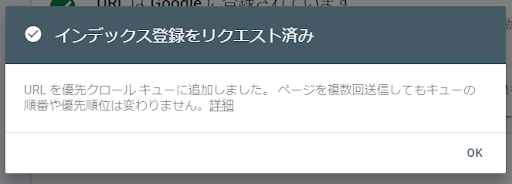
★すでにインデックス登録しているものは、確かポップアップ内容が上記と異なっていたと思います。
※スクショのために過去の記事リクエストしてみたんですが、なぜかエラーにならなかったので、今後もしあれば、スクショ下に貼って下さい。
③アカウント発行管理のBZ列を「公開済み」へ変更
【医院詳細ページの新規作成方法】
■MDOCの編集画面を開く (https://medicaldoc.jp/wp-admin/)
L 左端の「病院」→「病院の追加」をクリック
L「タイトルを追加」の欄に医院名を入れ、枠の外側をクリックする
L( 【MDOC-C】お客様&営業フォーム依頼+更新管理(回答) )を開き
医院名、電話番号、作成者名を入れ、A列の数字をコピーする
L編集画面に戻り、医院名の下に表示されているURLを先ほどの数字にする。


L GPS対象を、プランに合わせて編集する。
(プレミアム、スタンダードはON、ライトはそのまま)
L右側のクリニック種別を対象のものにチェック
L右側の診療科目を対象のものをクリック
Lctrl+Fで医院の市区町村を検索する。
「都道府県・市区町村」の検索でヒットした市区町村にチェックし、
都道府県にもチェックを入れる
L「最寄駅・電話番号・ホームページURLの設定」をクリックし、最寄駅、電話番号、HPURLを入力する。
※最寄駅に関して、同一名の駅がある場合エラーがおきます。その際は、「渋谷(東京都)」のように半角括弧の中に都道府県名を入れると解消できます。
※医院の最寄駅がない場合(遠すぎて)、「未設定を許可する」にチェックを入れてください。
L「院の基本情報の設定」をクリックし、診療時間、休診日、郵便番号、その他住所、緯度経度を入力する。
入力例
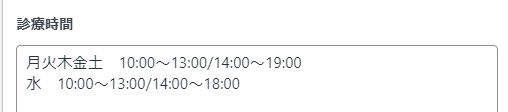

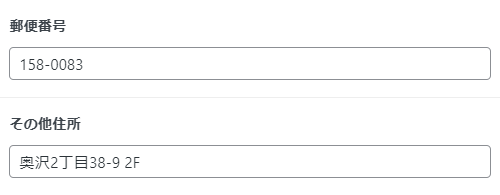
※その他住所は市区町村の後から入力してください
※緯度経度は、オススメ記事の医院MAPの拡大地図を表示→URLに緯度経度の箇所があるのでそこをコピーして入力してください。
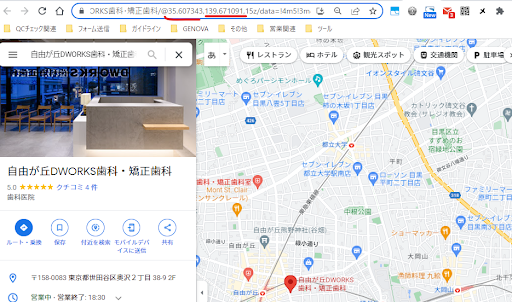
■公開ボタンをクリックし、ページを確認したら完了
バックログでの操作
8.公開(QC)
①公開予定日になったら記事を公開
②状態を「完了」に変更
③公開日を入力,担当者を池宮城に
④Wチェックが完了したら、公開確認日に入力、担当者を空白に
■変更歴
2022-08-03 マニュアル作成・展開 清水
2022-09-28 タイトル変更、”変更歴”追加 池宮城
2022-09-28 リプレイスに関して作業内容修正 清水
2022-09-28 Search Consoleでインデックス登録について追加 友寄
2022-11-10 Nomoca登録不要に伴い削除・「?pre=1」について追加 渡邉
2024-04-15 バックログ移行に伴い、作業内容を修正
MDOC原稿表記ルール(作業者用)
※シート編集者は元データを更新のうえ、こちらへ反映すること
https://docs.google.com/document/d/1RPy_oBt7NrtEUxUwpAi20pSvBjbX28sA5BshNSPiJ8A/edit#
原稿ルール
文体
・記事の文体は、基本的に「ですます体」で統一 ※NEWS記事は例外
・三点リーダ(…)タイトルでは1つ、本文中は2つ連続で使用
・カッコ()は全角
・固有名詞、慣用語以外の数字は英数字(半角)表記
・見出しの文末には句読点をつけない
・カッコの文末には句読点をつけない
・箇条書きや※を付した文末には句読点をつけない
・感嘆符疑問符の単独使用は全角(?、!)、連続使用は半角(!?)
・感嘆符疑問符の後ろは半角スペース空ける(文章が続く場合)
・段落冒頭で字下げ(インデント)をしない
用字
・英字はすべて半角
・数字はすべて半角英数字
※漢数字を含めて一つの語となっている場合や慣用語は除く
例:一時的、一定、一般、一つ、一度
※算用数字か漢数字か→1、2、3・・・10、100と数が増えていくような場合は算用数字で表記する
・数字の桁区切りは日本式の4桁区切りを基本とする
例:1億2000万人 42兆6000億円
※4桁の場合でもカンマは使わない(8,000円✕ 8000円◯)
↓
パターン①:数字関係は、4桁以上になったらカンマは入れる
パターン②:ただし、〇億〇万円などの場合は入れない
例:1億2000万円のケース
パターン①:120,000,000円 と表記
パターン②:1億2000万円 ※1億2,000万円という表記ではない
→基本的にパターン①を使用
・固有名詞は、一般に公表する表記をそのまま掲載する
・形容詞+です は極力使用しない
例:多いです→多いようです 多い傾向にあります 多いですね
・丁寧語は極端にならないように注意する
例:しております→しています いたします→します
・年月日は西暦を使用する
例:2019年5月1日
・時刻は24時間表記、午前単独の場合は頭に午前をつける
本文中は●時●分、情報欄は●:●●を基本とする
例:午後5時20分→17時20分 8:30~→午前8:30
・中点(・)は、次の場合に用いる
○外来語で2つの単語が集まって一つの言葉を形成しているものを表す場合
○2個以上の名詞が密接不可分で「、」で結ぶのが適当でない場合
例:小・中学校 土・日曜
・単位は以下の表記とする
センチ→cm メートル→m キログラム→kg キロメートル→km
平方メートル→㎡ 平方キロメートル→k㎡ ヘクタール→ha
パーセント→% 温度→℃
※リットル(l)は、算用数字の1との見分けが困難なため、カタカナ表記に
・認定医専門医表記は学会名必須
MedicalDOCの記事は、内閣告示に基づく常用漢字と音訓表をもとに、漢字平仮名交じり文を基本とし、送り仮名の付け方、現代仮名遣い、外来語の表記も諸原則に従う。片仮名、ローマ字は必要に応じて適宜用いる。
内閣告示 送り仮名の付け方
http://www.mext.go.jp/b_menu/hakusho/nc/k19730618001/k19730618001.html
◆「表記の一例」※よく出てくる用字
| 用字 | Medical DOCで表記する場合 ※原則 |
| 組合せ語 | 単語として使う場合:問合せ 申込み 受付
動詞的に使う場合:問い合わせる 申し込む 受け付ける |
| 子供 | 子ども ※「こどもの日」は平仮名で表記するのが正しい |
| 等 | など |
| 更に | さらに |
| 是非 | ぜひ ※「是非を問う」「是非に及ばず」の場合は、漢字で表記する |
| 但し | ただし |
| 又、又は | また、または、 |
| 他(ほか) | ほか ※その他(た)はOK |
| 虫歯 | むし歯 |
| ギブス | ギプス |
| シワ | しわ |
| しみ | シミ |
| 張り | ハリ |
常用漢字以外の漢字を用いた専門用語等であって、他に言い換える言葉がなく、しかも仮名で書くと理解することができないようなものについては、その漢字をそのまま用い、振り仮名を付ける。
■原稿作成時のポイント(医療記事)
◆基本情報
・ドクター名、医院名、プロフィールが正しいか
・プロフィールは200文字程度でまとまっているか(改行しない)
◆タイトル
・記事タイトルが本文に対して的確か
・共感を得られ、クリックしてもらえるか
◆リード文
・内容、ニーズがペルソナや時世に合っているか
・150〜200文字程度でまとまっているか
◆本文
・質問への回答が明確になっているか
・会話がつなげられているか
・見出しが的確に書かれているか
・ターゲット層に対しわかりやすい言い回しになっているか
◆編集部まとめ
・記事の振り返りができているか
・「どうしたらいいか」がケースごとに、明確になっているか
広告記事についてはMedical DOCガイドラインを遵守すること。
https://docs.google.com/document/d/1VDiIag2g14T3Wp4k_trHbrnSJH2YmcH8VIW4WOVf1oI/edit#