
1-①受確/SF登録(現担当:東京業務・大阪業務・福岡業務)
電話受確
契約内容を先生に正しく説明しているか受注確認を行います!
★下記、受確スクリプト
【スタンド直販】受確スクリプト
【スタンド代理店】受確スクリプト
【スタンド】よくある質問集
受確シートの更新
にて当日の受確の対象案件を管理。
毎朝当日の受確をピックアップするために更新が必要になる。
当日受確案件は、D列が当日の日付になっている案件が対象となる。
★下記確認箇所
E列:営業担当者
F列:受確担当者(業務課)
G列:受確時間
H列:受確対象案件
I列:自由に記入可

下記更新の手順 ↓
①H列最上部の「お吸い上げ」をクリック。
②下記画像のように「スクリプトを実行しています」の表記が出ている間は最新の対象案件を更新中。
I列「吸上件数」が追加対象件数。J列「処理件数」が追加完了件数。
追加完了かの判断は「スクリプトを実行しています」の表記が消える。
もしくは件数がI列=J列になるかで判断。
③D列の日付をまとめる。G列の時間を早い順に並び変える。
手順はG列を昇順で並び変えた後に、D列も昇順で並び変える。
★受確対象案件を精査する場合
①受確が入った場合、C列のプルダウンを「受確OK」に。
②J列のプルダウンを「削除」に。
③J列のフィルターを「(空白のみ)」に。
※注意※ 行の削除は禁止。追加はOK。
電話受確 全商材対象(R・特化型がほとんどです)
パターン1:Slackの受確チャンネル(#contact-業務部_受確slack)に出野さんが案件名・受確時間・業務課担当者を毎朝流してくださるのでチェック項目確認後、受確対応します

⭐受確の割り振りがあったらGoogleカレンダーや携帯のアラームで対応漏れ防ぎます!
パターン2:当日オンラインフォームを流して当日中に受確希望の場合、営業担当からSlackで依頼が来ますので随時拾い、受確準備を行います

パターン3:現場受確で外線で電話が掛かってきてそのまま対応することもありますので電話保留にし、すぐに確認し対応します。
①オンラインフォームに記載の内容を確認します
チェック項目については 1-①☆商材ごとのオンラインフォームチェック項目 を確認ください
→正規価格より値引きされていた場合、この時点で値引きエビデンスが必要です。
ーーーーーーーーーーーーーーーーーーーーーーーーーーーーーーーーーーーーーーーーーーーー
■値引き件数は (業務管理)料金早見表 の「値引きルール/件数管理」のタブで管理しています。
・各部署ごとに値引き枠数が設けられているため受確前に枠が空いているか確認。
・枠が空いていれば該当部署の行に「医院名(値引き額)」を記載。
※他部署から枠を借りる場合もあるので、その際は「案件名(第一分)」というように末に借りた部署を記載。

・合計金額の箇所に値引きした金額を足していく(件数は自動で計算されます)。

★新人の20%値引き・リプの15%値引き・2件目100万の値引きは含まないのでご注意お願い致します。
★値引きの条件はSSに記載されていますので、条件に当てはまっているかも確認が必要です。
(2024/6/12 渡邉追記)
ーーーーーーーーーーーーーーーーーーーーーーーーーーーーーーーーーーーーーーーーーーーー
②内容を確認できましたら営業担当にメールを送ります。
————
お疲れ様です。
上記お客様からオンライン申し込みがありました。
本件受確担当は●●になります。
どうぞよろしくお願い致します。
————
上記をオンラインフォーム転送で
宛先:営業担当
CC:部長(支店長)、lease-mlt@genova.co.jp 送ります!
③オンラインフォーム記載の受確希望日(勤務先or携帯記載あります)に架電します
④営業担当メンションつけて報告する
★問題なく受確入りましたらSlackで●●●医院様、受確入りました
★繋がらない場合は再指定や営業担当の指示を仰ぐ
★受確保留となれば営業担当に会話の内容を伝え指示を仰ぐ

⑤地域リストに入力する
(1-①☆商材ごとのオンラインフォームチェック項目に詳細ありますのでご確認ください)
⇩よく使う地域リストなのでブックマークお勧めします!
⑥SF更新 1-①〈SF登録〉をご確認ください
⑦現金案件であれば請求書作成 1-②〈請求書作成〉をご確認ください
⑧受確状況をSSに反映する

⑧受確→書類提出SS 申し込み分ページのSS確認しながら処理を行う
お礼メールはテンプレートで送り、送ったものをSFの契約書管理に格納する
————————
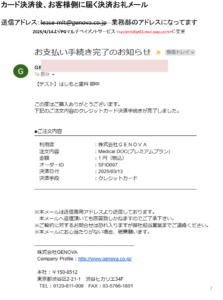
★お礼メール
2025.3.17お礼メール自動化されました!!
受注確認が終わりましたらオンラインフォームに記載されているアドレスにお礼メールを送ります
⚠先に注意点⚠
下記、⑮でお礼メール自動で送るか手動で送るか選択しますが
※コピーしてSFID発行する際は要注意※
※複数件口は手動でお礼メール対応※
■必要箇所の入力
①電話確認日
②電話確認者
③完了期限(期日)●
④販売商品支払手段
⑤支払回数
⑥契約書記入制作代(税込)
⑦分割支払手数料
⑧初回支払金額
⑨2回目以降支払金額
⑩付帯支払方法
⑪月額サーバー代↓割賦系の場合
⑫契約先名
⑬メールアドレス
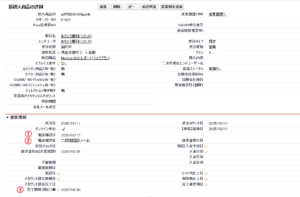
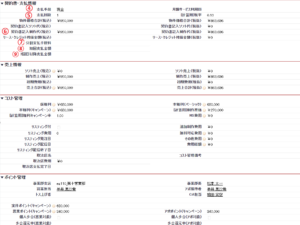
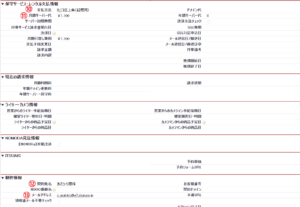
■新たな入力箇所
⑭契約期間
⑮お礼メール送信
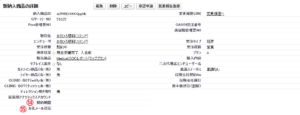
⇩(旧)
※法人名+屋号名でご注文フォーム送信されている場合は、「医療法人○○会 ○○クリニック」。
代表氏名については「○○ ○○」と全角スペースを空ける!
~~~~~~~~
宛先:お客様メールアドレス
㏄:担当者、上長、lease-mlt@genova.co.jp
件名:お申込みありがとうございます///株式会社GENOVA
本文:●●医院 ※法人かつ屋号名が入っている名称の場合は、法人名と屋号の間に全角スペースを入れる。
- ●様 ※姓名の間に全角スペースを入れる。
お世話になっております。
株式会社GENOVA業務部の●●です。
この度は、(商材名) のお申込み誠にありがとうございます。
お電話でも確認させていただきました内容について、送信させていただきます。
こちらのメールをもってお申込み完了とさせていただきます。
ご確認並びに保管をよろしくお願いいたします。
お申込み商材:◆◆
対象キーワード:◆◆
お支払方法:●●割賦(●●回払い)
お申込み金額について
現金価格:●●円(制作代金として)
(10%対象 ●●円 税▲▲円)
適格請求書発行事業者 登録番号:T6011001046711
分割手数料:●●●円
お支払総額:●●●円
初回:●●●円
2回目以降:●●●円
お支払回数:●●回
その他お支払について
付帯サービスについて:◆◆◆◆
付帯サービスお支払方法:◆◆◆◆
納品予定日:202×年●●月××日
※株式会社GENOVAのメディアサービスは●●ヶ月目で更新となり、以後、ご利用費用が変更になる可能性がございます。
※その他ご利用規約についてご確認いただいていますことを、フォームご入力時に確認させていただいております。
※ご不明点がございましたらサポートセンタ―(TEL:0120-811-009)もしくは営業担当までお気軽にお問合せ下さい。
以上になります。
今後とも株式会社GENOVAを何卒よろしくお願いいたします。
—————————————————-
株式会社GENOVA 業務部 ●●●(●●●●●●)
Mail: Company Profile:http://www.genova.co.jp/
本社:〒150-8510 東京都渋谷区渋谷2-21-1 渋谷ヒカリエ34階
TEL:0120-811-009 FAX:03-5766-1806

⑨受確に関する処理とSF更新が終わったら黄色箇所に日付を入れグレーアウトにする


受確処理のWチェック
①

※「受確→書類提出」スプレッドシートの「受確予定」タブM列「SF受確日」は、SFの納入商品ID「電話確認日」のことを指す。
IVR 基本的に全商材対象※午前中に処理完了目安
※毎朝、IVR対応いただいた案件をSlackで流すので不備のみ連絡
メールアドレス:lease-mlt@genova.co.jp
パスワード:kizibato0704
①オンラインフォームに記載の内容を確認します
IVRの受付番号とオンラインフォームに記載の受付番号が一致します!
チェック項目については 1-①☆商材ごとのオンラインフォームチェック項目 を確認ください
エビデンスの取得や付帯取得が確認。
※専門医サイトのIVRはRと同じ商材選択でOKです
②音声の確認をします。
受付ステータス:完了になっていますか?
項目1:オンラインフォームの受付番号と一致していますか?
項目2:法人名・院名・代表者名の音声がオンラインフォームと一致し、漏れはないですか?
項目3:注文の商材を選択していますか?
項目4:支払い方法は合っていますか?
項目5:割賦の場合、手数料を含めた総額・付帯の金額の音声必須
現金の場合、総額・付帯金額の音声必須
項目6:商材説明:1 問題なし
項目7:割賦手数料:1 問題なし
項目8:利用規約:1 問題なし
項目9:アルゴリズム:1 問題なし
項目10:キャンセル料:1 問題なし

————————————————–

③地域リストに入力する
(1-①☆商材ごとのオンラインフォームチェック項目に詳細ありますのでご確認ください)
⇩よく使う地域リストなのでブックマークお勧めします!
④SF更新 1-①〈SF登録〉をご確認ください
⑤申し込み分ページのSS確認しながら処理を行う
お礼メールはテンプレートで送り、送ったものをSFの契約書管理に格納する
————————
★お礼メール
2025.3.17お礼メール自動化されました!!
受注確認が終わりましたらオンラインフォームに記載されているアドレスにお礼メールを送ります
⚠先に注意点⚠
下記、⑮でお礼メール自動で送るか手動で送るか選択しますが
※コピーしてSFID発行する際は要注意※
※複数件口は手動でお礼メール対応※
■必要箇所の入力
①電話確認日
②電話確認者
③完了期限(期日)●
④販売商品支払手段
⑤支払回数
⑥契約書記入制作代(税込)
⑦分割支払手数料
⑧初回支払金額
⑨2回目以降支払金額
⑩付帯支払方法
⑪月額サーバー代↓割賦系の場合
⑫契約先名
⑬メールアドレス
■新たな入力箇所
⑭契約期間
⑮お礼メール送信
⇩(旧)
※法人名+屋号名でご注文フォーム送信されている場合は、「医療法人○○会 ○○クリニック」。
代表氏名については「○○ ○○」と全角スペースを空ける!
~~~~~~~~
宛先:お客様メールアドレス
㏄:担当者、上長、lease-mlt@genova.co.jp
件名:お申込みありがとうございます///株式会社GENOVA
本文:●●医院 ※法人かつ屋号名が入っている名称の場合は、法人名と屋号の間に全角スペースを入れる。
- ●様 ※姓名の間に全角スペースを入れる。
お世話になっております。
株式会社GENOVA業務部の●●です。
この度は、(商材名) のお申込み誠にありがとうございます。
お電話でも確認させていただきました内容について、送信させていただきます。
こちらのメールをもってお申込み完了とさせていただきます。
ご確認並びに保管をよろしくお願いいたします。
お申込み商材:◆◆
対象キーワード:◆◆
お支払方法:●●割賦(●●回払い)
お申込み金額について
現金価格:●●円(制作代金として)
(10%対象 ●●円 税▲▲円)
適格請求書発行事業者 登録番号:T6011001046711
分割手数料:●●●円
お支払総額:●●●円
初回:●●●円
2回目以降:●●●円
お支払回数:●●回
その他お支払について
付帯サービスについて:◆◆◆◆
付帯サービスお支払方法:◆◆◆◆
納品予定日:202×年●●月××日
※株式会社GENOVAのメディアサービスは●●ヶ月目で更新となり、以後、ご利用費用が変更になる可能性がございます。
※その他ご利用規約についてご確認いただいていますことを、フォームご入力時に確認させていただいております。
※ご不明点がございましたらサポートセンタ―(TEL:0120-811-009)もしくは営業担当までお気軽にお問合せ下さい。
以上になります。
今後とも株式会社GENOVAを何卒よろしくお願いいたします。
—————————————————-
株式会社GENOVA 業務部 ●●●(●●●●●●)
Mail: Company Profile:http://www.genova.co.jp/
本社:〒150-8510 東京都渋谷区渋谷2-21-1 渋谷ヒカリエ34階
TEL:0120-811-009 FAX:03-5766-1806

⑥受確に関する処理とSF更新が終わったら黄色箇所に日付を入れグレーアウトにする


⑥不備がある場合、担当に伝え、SFの進捗備考にも不備の内容を追記する
⑦完了:お礼メールまで送ったらIVR対応状況を対応済みで保存
不備あり:IVR対応状況を対応中で保存

⑧受確SSの★IVR不備★にもまとめ、不備が改善されない場合定期的に担当促す
2段階認証 R・特化型以外の商材対象
※お礼メール不要
※メール2通格納(オンラインフォーム・本申込メール)
※毎朝、二段階認証対応いただいた案件をSlackで流すので不備のみ連絡
①二段階認証のタブC列の受付番号をコピーし、オンラインフォームを検索する。
メール検索結果→オンラインフォーム・本申込メールがそれぞれ1通ずつ出てきます。
(本申込メール)
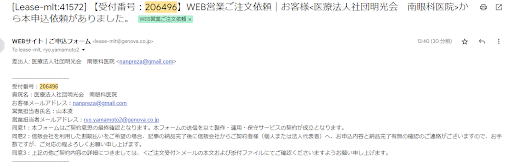
②オンラインフォームに記載の内容を確認します
チェック項目については 1-①☆商材ごとのオンラインフォームチェック項目 を確認ください
③●OK→SF更新 <SF登録>を確認ください
- NG→営業へ報告。SF内備考欄にも不備内容記載。
④地域リストに入力する
⑤現金案件であれば請求書作成
⑥申し込み分ページのSS確認しながら処理を行う
SFの契約書データに※オンラインフォームと本申込メールどちらも格納する



⑧不備がある場合、担当に伝え、SFの進捗備考にも不備の内容を追記する
⑨二段階認証タブのF行「完了」「営業対応待ち」不備を追いやすくするために入れており、
不備なし→「完了」
不備あり→「営業対応待ち」(不備内容 J行に入れる
SF登録
①受確OKとなりましたらSFの電話確認日・電話確認者を登録します
完了期限についてはこちら参照下さい。

商材ごとのオンラインフォームチェック事項
MDOC R
- KWの確認:「対象キーワード」項目
〇地域リストにてKWの確認をする。
歯科、医科とスプレットシートが異なるため下記URLから確認する。
地域リストを見る際の注意点として、
・特定のKWは各シートがある。それ以外は「イレギュラー」シートにまとめている。
・KWの対象エリアに市区町村がない場合は「駅」となる。
(例:「渋谷区 歯医者」ではなく「渋谷 歯医者」であれば「渋谷駅 歯医者」となる)
・F列「通常プラン」とG列「サービスDOC(無償/半額プラン)」が〇であれば受注OK。
✕であれば受注不可。NGであれば、受注にリスクがあるためお客様、もしくは執行役員の承認 が必要。エビデンスの取得が必須。

・枠に空きがあるかの確認をする。プレミアムの場合はN列「プレミアム」の枠も必ず確認をする。

「【歯科】MedicalDOC地域リスト」SS
「【医科】MedicalDOC地域リスト」SS
「【動物病院】MedicalDOC地域リスト」SS
「【接骨院】MedicalDOC地域リスト」SS
〇「記事作成について」が(既に有償でご掲載いただいている記事の更新)の場合はリプレイス。
地域リストの対象KWに同一医院KWがあるかチェック。

【リプレイス可能条件】
MedicalDOC
エントリープラン
検収日(現金の場合は”完了書受理日(QC)●”)から半年経過後。
2年プラン
検収日(現金の場合は”完了書受理日(QC)●”)から1年半後。
5年プラン
検収日(現金の場合は”完了書受理日(QC)●”)から残り3年半後。
CLINIC-BOT
システム自体の入れ替えであれば、割賦満了月の2ヵ月前から可能。
〇対象キーワードの横や備考に、もう1つKWがある場合は(無償)の可能性あり。
もしくは(無償)と記載あれば。
無償があれば有償と同様で地域リストにて確認。G列「サービスDOC(無償/半額プラン)」を確認する。

〇おとなりDOCキーワードにKWの記載があれば有償と同様で地域リストをチェック。

AF列「おとなりMDOC枠 1枠目」~で枠の空きを確認する。

- 金額の確認:お申込み金額について(税込)
地域リスト内の「価格表」シートにて金額を確認する。
- 「駅ランク」もしくは「市区ランク」シートでエリアを検索してエリアランクをチェックする。
- [KWランク」シートでKWランクをチェックする。
- 「価格表」シートでまず価格テーブルをチェックする。対象のエリアランクとKWランクで
交差する数字を確認する。
(例:KWランクがA、エリアランクがSの場合 ④になる) ↓

受注プランの表、対象の数字のD列が5年プランの金額。C列が2年プランの金額となる。
(例:④のプレミアムプランの場合) ↓

半額プランは2年、5年プランの金額の半額。
価格を確認する際の注意点として、
・歯科系全KWについて、東京所属の営業が受注する場合に限り、価格テーブル一つ下げでの価格となります。※エリアランクやKWランクではなく価格テーブル
・医科のエリアランクは【東北・関東・中部(長野・山梨)・四国・山陰】のみ表示より1ランク下げとなります。
・値引きの場合は部長承認が必要。エビデンスの取得が必須。(15%値引きまで可)
- オプションの確認:オプションサービス項目
オプションサービスは3つあり、
・ボリュームアップ(ポイント1つ追加)ー(追加10万円 / 粗利2万円減)
・ボリュームアップ(ポイント2つ追加)ー(追加20万円 / 粗利2万円減)
・ボリュームアップ(ポイント3つ追加)ー(追加30万円 / 粗利4万円減)
その他オプションサービスとしてカメラマン撮影があるがこの項目には記載はない。
そのため「お申込み金額について(税込)」の上乗せ金額で判断し営業に確認する。
(追加10万円と5万円があり粗利5万円減)
地域リストの「MDOC-Rオプション」シートに記載があるため詳しくは確認。
- イレギュラーの場合、受確前にエビデンスの提出が必要
エビデンスとは、、
決まった形式はありませんがエビデンスをもらう相手が異なってきます
■値引きエビデンス:部長承認 (15%値引きまで) ↓

■NGエビデンス:執行役承認 ↓

■半額エビデンス:執行役承認 ↓

■隣接エビデンス:お客さん承認 ↓

MDOC B
- KWの確認:「対象キーワード」項目
地域リストにてKWの確認をする。
歯科 地域リストSSの「MDOC-B(歯科)」シート
医科 地域リストSSの「医科ブランディング(地域)」シート
上記シートで枠の空きを確認する。
注意点として、
・OKカテゴリとNGカテゴリがあるため、地域リストの1行目を確認する。
・美容系は広告は審査NGの可能性があるため✕受注不可。
・医科、歯科それぞれ1地域6カテゴリまで(政令市は区ごと、町村は郡での受注可)
・同一地域内でカテゴリーの重複は3つまでOK。
- 金額の確認:お申込み金額について(税込)
MDOC-Bの金額は「2023/12/11更新 料金早見表」SSにて確認。
- オプションの確認
オプションサービスとしてカメラマン撮影あり。(追加10万円と5万円、原価5万円)
MDOC V
- KWの確認:「対象キーワード」項目
地域リストにてKWの確認をする。
歯科 地域リストSSの「MDOC-V(歯科)」シート
医科 地域リストSSの「MDOC-V(医科)」シート 上記シートで枠の空きを確認する。
注意恬として
・歯科はライトプランが1KW。スタンダードプランが2KW。プレミアムプランが3KW。
・医科は全て1KWのみ。
・地域シート記載方法(〇〇医院・プレ①など)・上枠追加の際のメディア連絡します
- 金額の確認:お申込み金額について(税込)
MDOC-Vの金額は「2023/12/11更新 料金早見表」SSにて確認。
- オプションの確認
オプションサービスとして記事追加あり。 (追加1記事15万円、MAX2つまで)
MDOC レポート
- 金額の確認:お申込み金額について(税込)
MDOCレポートの金額は「2023/12/11更新 料金早見表」SSにて確認。
- オプションの確認
オプションサービスとして隣接記事追加あり。
(売価1記事12万円 原価4万円)ー(MAX3記事まで追加可)
おすすめ動画(MDOC)
- 金額の確認:お申込み金額について(税込)
おすすめ動画(MDOC)の金額は「2023/12/11更新 料金早見表」SSにて確認。
特化型サイト
- KWの確認:「対象キーワード」項目
下記地域リストにてKWの確認をする。
「【医科】特化型サイト地域リスト」SS
「【歯科】特化型サイト地域リスト」SS
地域リストを見る際の注意点として、
・特定のKWは各シートがある。それ以外は「イレギュラー」シートにまとめている。
・G列「通常プラン」とH列「サービスDOC(無償/半額プラン)」が〇であれば受注OK。
✕であれば受注不可
- 金額の確認:お申込み金額について(税込)
地域リスト内の「価格表」シートにて金額を確認する。(<MDOC R>の金額の金額の確認同様)
- エリアランクをチェックする。
- KWランクをチェックする。
- 価格テーブルをチェックする。対象のエリアランクとKWランクで
交差する数字を確認する。
- 販売価格の箇所で対象数字の行の金額を確認する。
- オプションの確認
特化型オプションなし。
CLINIC BOT
- 金額の確認:お申込み金額について(税込)
CLINIC BOTの金額は「2023/12/11更新 料金早見表」SSにて確認。
- 受確前にヒアリングフォームの送信が必須
・フォーム
・回答
NOMOCa AI chat
- 金額の確認:お申込み金額について(税込)
NOMOCa AIの金額は「2023/12/11更新 料金早見表」SSにて確認。
- オプションの確認
オプションサービスは4つあり、
5記事、10記事、15記事、20記事追加。
追加金額と原価は「2023/12/11更新 料金早見表」SSにて確認。
なおSF登録時、「コスト管理備考」には”〇記事追加”、「追加制作費用」には「原価」を入力。
原価は以下の通り。
5記事追加:¥30,000
10記事追加:¥60,000
15記事追加:¥90,000
20記事追加:¥120,000
plimo
- 金額の確認:お申込み金額について(税込)
plimoの金額は「2023/12/11更新 料金早見表」SSにて確認。
- オプションの確認
オプションサービスとして下記追加あり。(追加金額と同額粗利マイナス)
・1ページ追加(原稿はお客様から提供) 13,200円(税込)
・再撮影(スチール) 38,500円(税込)
・ライター取材(12000⽂字) 88,000円(税込)
・その他GDの見積もり通り
- 受確前にサイトマップの提出が必須
webアクセシビリティ
- 金額の確認:お申込み金額について(税込)
現金価格は600,000円。
<plimo(AICHATプラン)>
NOMOCa AI chat 66万(20記事追加の料金分まで上乗せ可)
plimo 30万
→MAX156万での受注OK。
受注OKメンバーは以下の通りです。
高瀬雄生さん、前田健太さん、中村竹郎さん、平林誠さん
若井康平さん、大井昇さん、斉藤大弥さん、佐京凛さん
- オプションの確認
オプションサービスとして下記追加あり。(追加金額と同額粗利マイナス)
・1ページ追加(原稿はお客様から提供) 13,200円(税込)
・再撮影(スチール) 38,500円(税込)
・ライター取材(12000⽂字) 88,000円(税込)
・その他GDの見積もり通り
- 受確前にサイトマップの提出が必須
VIEMO
- 金額の確認:お申込み金額について(税込)
VIEMOの金額は2024/5/24原価の兼ね合いで現在の価格での販売を停止。
都度見積もり。
いつあき
- 金額の確認:お申込み金額について(税込)
いつあきの金額は「2023/12/11更新 料金早見表」SSにて確認。
チームラボ
・スケッチピストン/こびとが住まう黒板(レンタル)
→初期費用をもらい筐体を含めた費用を月額でレンタルしているプラン
・スケッチピストン/こびとが住まう黒板(ソフトサブスク)
→筐体は株式会社ムーブ様とお客様が結び、GENOVAはソフトの月額のみの契約となる(現在の販売プランです。)
- 金額の確認
お支払いサービス項目にて月額費用のチェック。
お支払いサービス項目の初期費用とオプションサービス項目の合計金額が本体価格となるためチェック。
Smart One
- 金額の確認
現金価格:110,000円
月額費用:保守サポート費用:5,500円/月 or 月額使用料+保守サポート19,800円/月 or 月額使用料+保守サポート+電カル・レセコン連携39,600円
※税込価格
- 受確前に月額費用の支払方法確定(=カードor口振取得済)は必須
- 受確時の規約確認
→「…全てご確認いただいておりますでしょうか?」の部分のみでOK。※規約内にキャンセル・集患などの記載ないため。
反社チェック
新規受注の方を日経テレコンとRoboRoboで反社チェックします
目的:新規受注客に反社会勢力との関わりがないか事前に確認するため
~流れ~
★新納入商品の登録が1件目となる顧客に対してRPAの場合はダブルチェックをする者、手動登録の場合は登録者が行う
★調査対象は契約先名、代表者名
★反社チェックで引っかかった場合、速やかに業務課長、業務部長に報告を行う。受注処理はこの時点でス
トップする。
★業務課長、業務部長は報告をもとに記事をチェック
★関連性が高いと判断した場合、営業担当へ共有の上、総務労務部に対して「特暴連」への調査依頼を行う
★調査の結果をもとに総務労務部長に契約締結の判断もらう
★契約否決となった場合営業担当へ伝え契約を進めることはできなくなる
日経テレコン
方法:日経テレコン21を用いて、会社名+反社ワード、代表名+反社ワードの2種類で記事検索を実施
①日経テレコン21にログインするhttp://t21.nikkei.co.jp/g3/CMN0F11.do
ユーザー:ID t210131220 パスワード:z7306756
※2人同時にログインできないため、終了後はログアウトするようお願いします。

②画面左のメインメニューの「クリッピング」を選択して「New反社チェック」をクリックする

③検索窓の「キーワード」を検索したいワード(社名、代表者名)を差し替えて検索。
④「全期間」が1以上ある場合、クリックして見出しをチェック


⑤詳細で、反社会勢力(暴力団等)に関連する記事があれば、業務課長、業務部長へ連絡。
該当記事をコピペして報告する ⇒この時点で受注処理はストップ。詳細調査します。
RoboRobo
新規の場合
①https://roborobo.co.jp/login? へアクセス
メールアドレスは自身のアドレス
パスワードは任意のパスワードを入力 ※アカウントの初期設定は総務へ依頼

②顧客登録
①メニューから「取引先一覧/登録」をクリック
②フォルダのプルダウンで「顧客」を選択
③取引先登録を押す

③
①「個別登録」のタブをクリック
②顧客の正式な名称を入れる(保人の場合 は法人名【スペース】屋号)
③ネガティブワードはプルダウンで「反 社対象ワード【チェック対象期間:全期 間】を選択
④『登録』ボタンをクリック
※②は代表者の個人名でも登録を行う。 苗字と名前の間にスペースは入れない

④
①ポップアップを閉じて登録した顧客名、代表者名を探しチェックボックスにチェックを入れる
②『チェック開始』ボタンをクリック自動的にチェックが開始されるのでしばらく待つ

⑤
①左のメニュから「チェック結果一覧」をクリックチェック結果一覧が表示される
②注目度割合について、赤、黄が1以上ある場合は『詳細』ボタンをクリック

⑥
①記事の中身をチェックし該当者本人である可能性が高くないかチェック本人である可能性が高い例
・生年月日が一緒
・住所が市区町村単位で近い
・職業が一緒
記事の中身を確認したら「確認」のバナーをクリックして「確認済」にする

⑦
①確認の結果、事件性がある記事で且つ、本人である可能性が高いと判断した場合プルダウンで「保留」を選択、それ以外は「承認」を選択「保留」の際にコメントを入れれるので判断した理由を記載
※論文などの事件性のない記事であった場合はプルダウンは「承認」とする「保留」とした場合、業務課長、業務部長へ連絡。該当記事をコピペして報告する ⇒この時点で受注処理はストップ。詳細調査します。
↑新規の場合。
ローリングの場合
流れ
★契約から月単位で1年が経過する顧客に対して行う。原則毎月行う
★調査対象は契約先名、代表者名
★反社チェックで引っかかった場合、速やかに業務課長、業務部長に報告を行う
★業務課長、業務部長は報告をもとに記事をチェック
★関連性が高いと判断した場合、営業担当へ共有の上、総務労務部に対して「特 暴連」への調査依頼を行う
★調査の結果をもとに総務労務部長に契約締結の判断もらう
★契約否決となった場合営業担当へ伝え契約を進めることはできなくなる
①
①左のメニューから「取引先一覧/登録」をクリック
②フォルダのプルダウンで「顧客」を選択
③『絞り込む』のボタンをクリック

②
①チェック日を調査している月の11カ月 前の月を選択 例 2024年3月に行う場合 2023年4月1日~2023年4月30日
②『取引先を絞り込む』のボタンをク リック

③
①表示件数のプルダウンで「1000件」を選択
②取引先のチェックボックスにチェックを入れる
③『チェック開始』ボタンをクリック自動的にチェックが開始されるのでしばらく待つ

④
①左のメニュから「チェック結果一覧」を クリックチェック結果一覧が表示される
②注目度割合について、赤、黄が1以上あ る場合は『詳細』ボタンをクリック

⑤
①記事の中身をチェックし該当者本人である可能性が高くないかチェック
本人である可能性が高い例
・生年月日が一緒
・住所が市区町村単位で近い
・職業が一緒
記事の中身を確認したら「確認」のバナーをクリックして「確認済」にする

⑥
①確認の結果、事件性がある記事で且つ、本人である可能性が高いと判断した場合プルダウンで「保留」を選択、それ以外は「承認」を選択「保留」の際にコメントを入れれるので判断した理由を記載
※論文などの事件性のない記事であった場合はプルダウンは「承認」とする「保留」とした場合、業務課長、業務部長へ連絡。該当記事をコピペして報告する
⇒この時点で受注処理はストップ。詳細調査します。

反社チェックの漏れ確認作業(仮:渡邉)
漏れがないことが大前提ですが、時折漏れやSFの入力漏れがあるため確認を行います。
①一週間ごとに【反社チェック日入力状況 Salesforce Connector 】のレポートを開く。
※デフォルトで一週間前までを表示していますが、チェック状況によっては日付を変えて過去分まで確認お願い致します。
②受注タイプが新規の案件がすべて表示されますので、「複数件口で片方の入力が漏れた」「有償だけチェックして無償の入力漏れていた」「スタンドの本体は入力したが備品が漏れていた」などは、すでにチェック済みの案件と同じ日付を入力お願いします。
③反社チェックしているがSFの入力漏れの場合があるので、受確用SSで「反社チェック□」に✓がついていないか確認し、入っていればSFの日付をいれる。(✓ついていれば編集履歴でいつ対応したかわかります)

④それでも残っている案件は単純にチェック漏れなので、通常通り反社チェックお願い致します。
★契約してから、製作が進んでしまってから反社チェックに引っかかってしまうと問題になってしまいます。
★大前提として漏れがないことが一番ですが、可能であれば数日ごと、毎日確認できるのが理想です。
(2024/6/12 渡邉追記)
1-②予審/審査依頼/書類データ格納/請求書作成
予審
※信販会社担当者以外の方には予審のことは話さないでください⚠⚠
株式会社クレディセゾン 森様
株式会社オリエントコーポレーション 小田切様
株式会社アプラス 青山様
予審は特別に対応していただいているものなので依頼は全てメールで行います
予審結果
・セゾン:メール返信で届く
・オリコ:小倉さん宛の電話で伝えられます
・アプラス:岩本さん宛の電話で伝えられます
①レポートの予審を選択。

②前営業日の予審を対応するため、前営業日で日付を設定する

③レポートで出てくるためセゾン・オリコ・アプラスそれぞれ予審を掛けます

④下記の【予審結果】オンライン申込分SSに信販会社事に転記する
https://docs.google.com/spreadsheets/d/1B-7gnRV5xa
⑤レポートの電話番号(契約名)でGメール(オンラインフォームを検索する)
⑥信販会社それぞれでフォーマットがあるので必須項目を追記する
オンラインフォームがあればコピペで必要箇所のみ残すと効率良いです!
————————
件名:【予審依頼】
本文:
株式会社●●●●
- ●様
お世話になっております。GENOVAの●●です。
表題の件で連絡いたしました。
下記案件の予審をお願いできますでしょうか?
——————-
【案件名】
【TEL】
【住所】
【代表】様
【生年月日】
【提案商材】
——————-
⑦それぞれ信販会社の担当者と宛先は以下です。
株式会社クレディセゾン 森様
to:mori18695@cs.saisoncard.co.jp
cc: tokyo-gyomu@genova.co.jp
株式会社オリエントコーポレーション 小田切様
to: takumi.otagiri@onet.orico.co.jp
cc: seijirou.shibuya@onet.orico.co.jp
cc: tokyo-gyomu@genova.co.jp
株式会社アプラス 青山様
to: Aoyama.Hiroyuki@mail.aplus.co.jp
cc: tokyo-gyomu@genova.co.jp
⑧予審結果の反映。まずはSSに転記します
・セゾン:メールで届く
・オリコ:小倉さん宛の電話で伝えられます
・アプラス:岩本さん宛の電話で伝えられます
⑨予審のレポートを開き、SFの予審結果に反映する(プルダウンで選択式)
SFに反映した案件のSSはA行に反映した日付をいれます

⑩✕や△は営業担当に伝え、他の信販会社で予審をします
→その結果も営業担当に共有します!
※月末は定期的に反映することでアカウント発行がスムーズに進みます!
審査依頼
■本社分の審査依頼について 担当:東京業務

提出されている契約書をコピーし、各信販会社にFAXで審査を依頼する。
セゾン 連保ページ、契約書ページ ※今はオンラインに移行
オリコ 契約書ページ
アプラス 契約書ページ、見積書(付帯分の記載は無し)
————————————————————————–
セゾンオンラインのやり方
※今まで通りFAXでの審査依頼も可。
【やり方】
① アップロードリンクを開き、パスワード(u7nn90cr)を入力する。
②「対象ファイル」に” ③クレディセゾン用 ”ページをアップロードし、ファイル名を「審査 お客様名」に変更。
※「メモ」には、急ぎであったり、期限切れ再審査の旨を入力していただいて構いません。
③「アップロード開始」をクリック。
④完了。
→アップロード完了次第、セゾン・鈴木さんに完了の自動メールが飛ぶシステムになっております。
なお、リンクのパスワードは週次で変更されますので、毎週月曜日に出野さんからアナウンス
また2週間程度は審査のみで対応しセゾン内で体制を整え、
2週間目以降は後確依頼もできるように調整しております。
SFに契約書格納する際も、「審査 お客様名」のままで大丈夫です。
————————————————————————-
FAX右下に審査お願いいたします。と日付+名前を記載する。

※残債系の紙あったら書いて一緒に送る(問い合わせにチェック)
例

コピー、FAXする時濃さ1段階上げる
複数件口のものは①②③など数字分けてふる
契約書 PDF格納
口振が一緒に提出されていたら、
PDF格納して経理BOXに投函
契約権限証明書、発注書は格納だけしてSF備考欄に残す
現金であればファイリングの場所にしまう
SFの審査依頼日と契約書受理日更新する。
口振等受け取ったら進捗備考のとこ消したり、不備なければステータス変える
基本的にSF不備無しにする,書類未など消してOK
審査依頼後は出野さんの横のボックスにインデックスつけて提出で終わり
※インデックスは手前側受注日の日付、裏医院名 半円のない方に付ける
※キャビネットに入れないよう注意
■大阪支店・福岡支店の審査依頼について
担当:(大阪支店)坂東・良元 (福岡支店)菅
審査依頼の仕方は、上記と変更なし。
<異なる点>契約書右下【販売店】に、大阪支店・福岡支店の横判を押すこと!
※大阪支店・福岡支店の横判を忘れると、審査結果のFAXが東京本社に送られてしまうので注意

■その他の支店・営業所の審査依頼について
担当:(名古屋支店)坂東・菅・良元 (名古屋支店以外)東京業務
★支店提出用ドライブ 審査依頼 に、名古屋支店・営業所の営業担当が
スキャンで契約書を格納してくれるので、対応。

※対応する際は、ドライブのファイル件名の前に(自分の名前)対応_ と記載する

(1)審査依頼に必要な面をコピーし、信販会社にFAXで審査依頼を送る。
—————————————————————
★名古屋・営業所の契約書の横判は、東京本社の横判でOK。
<アプラス・セゾン>
審査結果は東京本社にFAXで届くため、東京業務で対応してくれる。
<オリコ>
審査結果はFAXでくるのではなく、B-plazaでの確認のため、
審査を流した人が審査結果反映までを担当!
—————————————————————
(2)ドライブに格納された契約書を、ダウンロードし該当のSFID契約書管理に格納。

(3)対応した契約書を【処理済】に移動させて完了!

■契約書に不備があった場合
ドライブのファイル件名を変更し
どこの不備を解消しないといけないのか分かるようにする。
(例)第一回支払金額訂正必要_●●クリニック様契約書一式

⇒別途slackで営業担当に不備があった旨を連絡し、対応してもらう
法人単独審査について (担当者:出野・網戸)
法人単独が可能な割賦はセゾンとオリコとアプラス
→オリコはあまり公には対応していないため、基本的にはセゾンのみで対応という方針。アプラスは中谷さん承認が必須。
①法人単独審査は執行役の承認があれば流してOK
→東京に関しては歯科(加賀美さん)・医科(高瀬さん)・支店は医科・歯科ともに山本さん
②セゾンは契約書がなくても口頭もしくはメールにて法人単独審査の依頼をすることが可能。※オリコとアプラスは口頭もしくはメールでの依頼は不可。
<セゾンで口頭もしくはメールでの法人単独審査において必要な情報>
■法人名:〇〇〇〇
■登記住所:〇〇〇〇
■電話番号:〇〇〇〇
■代表者名:〇〇〇〇
■申込商材/現金価格
③回答が来たら対象案件のSFIDへ入り、進捗備考へその旨を追記
例)法人単独審査OK(2024/6/17渡邉)
④法人単独の結果回答に承認日は入れず、契約書の提出が確認出来たら承認日を入力
書類データ格納
書類提出時に書類をPDF化してSFの「契約書管理」に格納をする。
格納時の名称は下記に統一。
——————————————
オリコ一式
セゾン一式
アプラス一式
発注書
契約権限証明書
完了書
早期公開合意書
セゾン残債回答
オリコ残債回答
口振
追加発注書
納品確認書
モデル承諾書
遅延合意書
代理店注文書
リース注文書
付帯レシート
本体レシート
——————————————
請求書作成 担当:受確担当者
現金案件受確対応後作成となります。
↓フォルダ
\\fs01\gyomu_admin\請求書\オプション請求書
【新フォーマット】一括(インボイス対応)
などそれぞれ対応するフォーマットがあるので、
そのエクセルを開き注文フォームに沿って必要箇所入力していきます。
①住所
②医院名
③営業担当
④品名
⑤数量
⑥単価
⑦支払期日(基本的に受確日より15日後、土日の場合は前倒し)
完了したら名前を付けて保存
【部署名】20XXXXXX医院名様
それぞれ該当するよう編集して保存
次に発注書の格納
↓フォルダ
\\fs01\gyomu_admin\請求書\オプション請求書\1_請求書依頼→業務から経理へ
ここに注文フォームをPDF化しタイトル変更して保存
これも同じく【部署名】20XXXXXX医院名様 それぞれ該当するよう編集して保存
また請求書の郵送について営業からの郵送不要の依頼は全部弾いてよい
仮に今後郵送を止めて欲しい案件がある場合は、執行役員から相談がいくようにしたので、部長以下からの依頼は弾いて大丈夫です。
★請求書自動化
①入金管理を作成。
②帳票出力を押す。
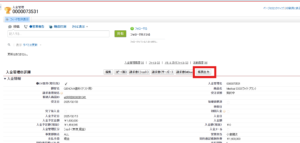
③ファイル形式を「EXCEL–1ページ1シート」を選択。
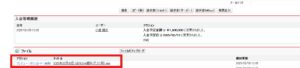
④保存先を「選択した入金管理のファイル」を選択。
⑤入金管理の下部にファイルが作成される。
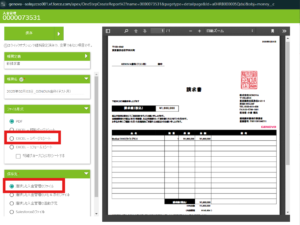
⑥ダウンロードし、内容に不備ないか確認。イレギュラーあれば修正。
⑦いつもの「オプション請求書」に格納。
エビデンス(オンラインフォーム)を「1_請求書依頼→業務から経理へ」に格納。
請求書再発行 発行担当:岩本
入金期日変更申請SSに申請あったものを対応する。
L列が希望するになっているもののみ対応
G列が依頼いただいた日から1ヶ月以上先の場合は、
営業は稟議提出が必要の為最終承認までもらっていたら、
稟議のPDFもらって問題なければ対応可能です。
1ヶ月以内のものはそのまま進めます。
やることとしては4つあります。
①請求書対応
②発注書対応
③SFの更新
④SSの更新
<①について>
請求書対応は、まずSFで対象案件探しに行き請求書発行日を見に行きます。
そして日付が分かりましたら請求書が格納されている場所を探しにいきます。


フォルダのオプション請求書内の20XX年度フォルダで、
同じ請求書発行日の場所まで探しにいき対象を見つけたら、
対象のエクセルをオプション請求書に移動させます。
次に名前の変更です。
先頭に 【再発行_期日変更】を付けて日付を本日に変更します。
そしたらエクセル開いて支払期日を希望日に変更して①は終わりです。
<②について>
発注書対応は、下のフォルダ
\\fs01\gyomu_admin\請求書\オプション請求書\1_請求書依頼→業務から経理へ

こちらの中から請求書対応と同じように発注書を探しにいきます。
対象の発注書を
\\fs01\gyomu_admin\請求書\オプション請求書\1_請求書依頼→業務から経理へ
に移動させ、先頭に 【再発行_期日変更】を付けて日付を本日に変更し②は終わりです。
<③について>
請求書を一度発行している案件の支払期日を変更する際は、変更前入金予定日に初回の請求書の期日を残すようにしております。
そのため、再発行で期日を変更する際は、変更前入金予定日が空白の時は、もともとの期日を記載いただきますようにお願いいたします。
※変更前入金予定日は、初回の請求書期日なので、既に記載済みの場合は入力不要です。空白の場合は忘れないように入力お願いします。
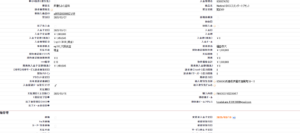
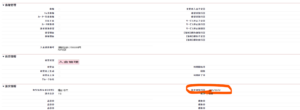
また、過去に請求書発行しているかどうかの確認は、オレンジマーカーで囲んでいる請求書発行日を見ていただければわかります。
請求書発行日⇒空白=請求書未発行の為、変更前入金予定日入力不要。
⇒日付有=請求書発行済みの為、変更前入金予定日が空白であれば入力必要。
<④について>
最後にSSのB列対応日入力し④は終わりです。
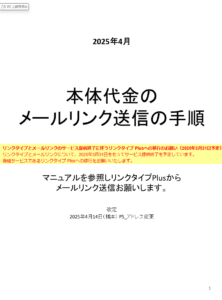
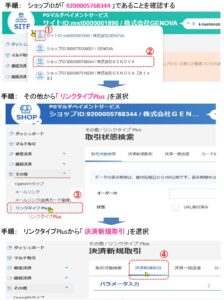
クレジットカード一括支払い
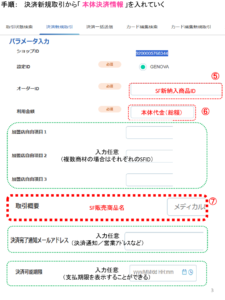
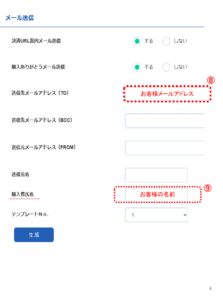
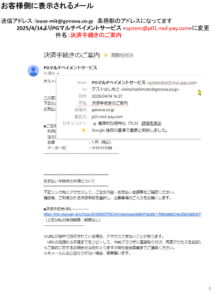
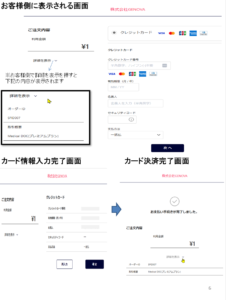
1-③審査結果/入金
審査結果
【承認の場合】
①審査結果のFAXが届いたら、審査依頼中の案件ファイルと突合し相違がないか確認
②医院TELをSFで検索し該当案件を探す。
③新納入品IDを開き、「審査依頼日・契約書受理日」が入力されているかを確認
④記入漏れがなければ「承認日」を入力する。
※オリコはBプラザを確認した日付を入力/アプラス・セゾンはFAXに記載がある審査承認日を入力
【保留の場合】
①審査保留の電話やFAXを受け取ったら保留理由をSFの進捗備考に入力
②保留理由を営業担当者に伝える(備考に入れるだけでは保留の場合メールが飛ばないので必ずスラックで連絡)
③FAXがある場合は紙を案件ファイルに挟み、審査保留のBOXへ格納
【否決の場合】
①否決のFAXが届いた場合、否決理由や交渉の余地があるかを問い合わせるため、
オリコ・セゾン→出野さん、アプラス→小倉さんへ一度お渡しする。(結果反映をお願されたら②以降へ)
②否決理由を営業担当に共有(お伝えする場合は個人情報になるため個別で共有)
③否決処理をお願された場合は、受注状態を「審査否決」に変更し、承認日を入力して保存
④審査否決のメールが飛ぶので、確認出来たら承認日を外す
⑤審査否決のFAXを案件ファイルに挟み、審査否決のBOXに収納して処理完了
★承認日入力すると営業担当に【書類不備の有無】と【進捗備考の内容】も飛びます。
必ず「不備なし・不備有・書類未取得」を正しく選択してから承認日を反映お願いします。
※進捗備考の不備も解消していれば「解消」と記入してくださいませ。
入金
入金日に関しては経理が反映してくださりますので、営業からお問い合わせがあった際は経理へご確認お願いします。
入金があった場合は「入金日①/入金日②」が反映されます。(※クレカの場合も同様です)
1-④アカウント発行(現担当者:渡邉・手島)
アカウント発行できる条件の確認方法(支払い手段問わず共通)
✓アカウント発行できる条件の確認方法(支払い手段問わず共通)
①受確が入っているか確認【電話確認日】
※この時に電話確認者と電話確認日どちらも入っていない場合は要確認
②受注状態が「契約中」になっているか確認
③営報【営業報告データ状況】が承認済みになっているか確認
~上記に加え、支払い方法によってアカウント発行可能条件が異なりますので下記を参照~
割賦
■審査依頼・承認済みの場合
「アカウント発行できる条件」が揃っており、承認日が入っていれば発行OKです。
■審査依頼前・審査依頼中の場合
「アカウント発行できる条件」が揃っており、予審が「〇」か「?」であれば発行OKです。
★ただし△と✖の場合は本審査が通ってからの発行となります。
※予審投げた案件は 【予審結果】オンライン申込分 に記載・結果が反映されます。
※SFに反映されていない場合はご自身で反映して問題ございません。(予審にの詳細は「1-②予審/審査依頼/請求書作成」を参照。)
現金/カード
■既存現金の場合
「アカウント発行できる条件」が揃っており、入金済みもしくは未入金でも発行可能
■新規現金の場合
「アカウント発行できる条件」が揃っており、入金済みもしくは入金前制作稟議があれば発行可能
★新規の場合、あくまで入金前”制作”のみ可能。入金前”公開”は不可となりますのでお気を付けください。
★入金前稟議で進める場合、必ず「実行日以降」にアカウント発行をお願い致します。
~補足~
・業務部長が入金前稟議を承認すると、SFの「業務部長備考」に稟議ナンバーを記入してくださいます。
・新規案件の場合、発行可能のレポートに上がってこないため、メイン商材の現金案件一覧レポートから逆算をお願い致します。
→発行条件は満たしている前提として、「業務部長備考」に記載の稟議が決裁されており実行日以降であれば発行OK
★必ず「実行日」以降に処理を行う必要があるため、稟議の内容まで確認お願い致します。
~~~~~~~~~~~~~~~~~~~~~~~~~~~~~~~~~
【!】重要【!】
営業からアカウント発行についてお問い合わせが来た際、発行できていない場合は上記のどれかが欠けていることがほとんどです。
その場合は一度こちらで確認し「何をすれば解決するのか」を具体的に指示すると解消が早くなりますので、一言添えてあげると親切かと思います。
~~~~~~~~~~~~~~~~~~~~~~~~~~~~~~~~~
実際のアカウント発行の手順(上述の条件が揃ったら)
①まず【アカウント発行確認用レポート一覧】のSSを開き、各レポートを開く。(アカウント発行の条件がそろった案件のみ表示)
※ただし【新規・現金入金前】の案件は稟議が必要なため、条件がそろっていてもリストには上がってきません。
※無償に関しては受確や2段階が必要な場合と不要な場合で分かれるので、確認しながら発行お願い致します。
★NOMOCa AI Call/chocoZAP課金/SMART One/Plimo/Webアクセシビリティは既存でも入金前制作は行わず、要望や稟議の提出があった場合のみ入金前制作が可能です。
②掲載希望フォームが出ているか確認(各制作依頼フォーム回答SS上で「ctrl+F」で検索)
★下記が制作依頼が必要な商材の回答一覧になります★
https://docs.google.com/spreadsheets/d/1nrWKCEU4_x9_R92ErOfJX7JVXSB-nt5M88_bPMe4LB4/edit?gid=0#gid=0
※掲載希望フォームや制作依頼の提出が不要の商材はそのまま発行して問題ないです。
③SFの【購入内容】と【コスト管理】にオプションが記載されているか確認
掲載希望フォームと相違がある場合は、どちらが正しか確認すると漏れが少なくなります。
オプションだけでなくイレギュラーなどでQCに共有しておきたい事項があればメモしてOKです。
※「ライトではなくスタンダードが正しい」などの記載だと分かりづらいため、「ボリュームアップライト」や「ライトプラン」など正式名称を記載するよう心掛けていただけますと幸いです。
④営業担当と契約先名、メアドが正しく入力されているかを改めてWチェック
営業担当や部署は最終的に営報に合わせて変更されます。
プランや部署に違和感を感じたらそのまま進めて問題ないかMGR以上の方に相談お願いします。
※上長や部署が異なるパターンが多いかと思います。
★無償は紐づいている有償のアドレスを入力
★Aプラン無償は「medicaldoc_jimukyoku@genova.co.jp」のアドレスを入力してもOK
④地域リストに【契約先名】通りの医院名とSFIDが入力されているか確認

※受確時にオンラインフォームの医院名をいれがちですが、SFと相違することが多いためお気を付けください。
※法人化や医院名変更があった場合、営業担当に確認し、取引先の▼契約情報の変更もお願い致します。
⑤突合して問題なければ医院名の後ろに(SFID)を追記
→隣接・半額・無償・エントリープランは地域リストの頭に()で追記お願いします。
例)(半額)わだ耳鼻咽喉科(a0R5i0000009Yk7)
⑤SF【アカウント設定依頼日】に発行した当日の日付を入力
※制作〜完了書発行〜完了メール送信(アカウント発行以降の流れ)
営業、サービス、QCボール
①基本的にアカウント発行後は一旦製作チームにボールが渡ります。
※その後受注に関して不明点があれば各部署から問い合わせが来ることがあります。
②サービス側が制作している間に、営業と業務がやることは具体的に下記です。
営業:割賦は予審で進めてる場合は契約書の回収、不備がある場合は解消を事前にしておく。
現金は入金の追いか入金前稟議の申請を行っておくとスムーズです。
業務:提出書類の処理とSFの反映、審査結果の反映、書類不備が解消した場合はSFをもれなく更新する。
自身が対応している案件で営業ボールで止まっていればリマインドをお願いします。
★サービスや営業担当、QCがどれだけ急いでも、業務が処理を行えていなくて最終的に止まってしまうこともあります。
★処理し忘れや反映ミスなど細かい箇所まで気を使っていただけますと幸いです。
MDOC-R外注の場合
①アカウント発行されたら、まずQCが受注内容と掲載希望を照らし合わせて確認後発注へ進む。
②その後グーパスへ記事作成依頼を飛ばす。(通常・特急・超特急がございます。)
→記事作成のスピードがそれぞれ変わり、グーパスが受け入れられる記事作成数には限りがございますので、月末は月内作成できるかは相談が必要な場合がございます。
③記事完成後QCチェックを行い、完了処理に進みます。(支払い方法によって計上フローは異なる)
■セゾン・アプラス・現金・クレカ一括の場合
記事完成メール送信後4営業日後に自動公開(このタイミングでSFの完了メール送信日が入力される)
記事完成メールに修正依頼が来た場合は公開ストップし、修正完了後に再納品メール送信(3営業日後に公開)
記事公開されればQCが完了書受理日を入力して納品完了です。

※記事完成した際はこのようなメールが飛びます。SFIDで引っかかるので営業担当にも共有お願いします。
■オリコ
記事完成メールは送らず、QCが営業担当に完了書を発行する。
後は営業担当者が完了書を回収し、問題なければ業務が受理する。(完了書受理日を入力)
受理メールをQCが拾い、公開して納品完了となります。
MDOC-Rメディア作成の場合
アカウント発行されたらQCは発注作業をせず、直接メディアライターが拾いに行く。
※どの案件を割り振るかなどはメディアとQCで調整しています。
メディア作成の場合は掲載希望フォーム回答SSの行が青く反転されます。
メディアライターから納品されてからのフローは外注と同じです。
